Kenapa Download Minecraft APK dari mcpe-planet
Setiap APK Minecraft di situs ini dicek sebelum publikasi, supaya file yang kamu install di Android sesuai sama yang Mojang rilis, bukan versi modified atau repackaged. Proses verifikasi-nya simple dan konsisten di setiap release situs.
- Setiap APK diverifikasi untuk official package name
com.mojang.minecraftpe dan Mojang Studios digital signature.
- Setiap build di-test secara hand-test di device Android beneran buat memastikan instalasi bersih dan launch stabil sebelum live.
- Release Minecraft Bedrock baru ditambahkan dalam 24 jam setelah official rollout Mojang, termasuk build Beta, Preview, dan Hotfix.
- mcpe-planet fokus ke Minecraft Bedrock buat Android sejak 2020 — lihat Trust and Download Safety buat proses lengkapnya.
Pilih Versi Minecraft yang Mau Di-download
Minecraft Bedrock buat Android dibagi jadi beberapa branch bernomor. Setiap branch berhubungan sama satu major content update — 1.16 Nether Update, 1.19 The Wild Update, 1.21 Tricky Trials — dan di dalamnya ada beberapa patch, hotfix, dan build Beta. APK yang tepat buat kamu tergantung apa yang kamu mau dari game-nya: fitur terbaru, stabilitas terbaik buat device kamu, kompatibilitas sama Realm atau server, atau support buat add-on tertentu.
Di bawah ini setiap active branch Minecraft PE dengan halaman khusus yang berisi setiap patch dan build dari versi tersebut. Pilih branch yang cocok sama device dan world kamu.
- Minecraft PE 1.16 — Nether Update — patch final 1.16.221, branch modern paling ringan buat device Android lama.
- Minecraft PE 1.17 — Caves and Cliffs Part 1 — memperkenalkan engine Render Dragon, patch final 1.17.41.
- Minecraft PE 1.18 — Caves and Cliffs Part 2 — memperluas tinggi world dari -64 sampai 320, patch final 1.18.32.
- Minecraft PE 1.19 — The Wild Update — menambahkan Deep Dark, Warden, Allay, dan Mangrove Swamp, patch final 1.19.83.
- Minecraft PE 1.20 — Trails and Tales — menambahkan Cherry Grove, Sniffer, Camel, Archaeology, dan Armor Trims, patch terbaru 1.20.81.
- Minecraft PE 1.21 — Tricky Trials — menambahkan Trial Chambers, Mace, Breeze, Crafter, plus semua feature drop 2024–2025, patch terbaru 1.21.132.
- Minecraft PE 1.26 (26.x) — Tiny Takeover and Chaos Cubed — sistem penomoran tahunan baru dengan baby mob yang didesain ulang, Name Tag yang bisa di-craft, Sulfur Caves, dan Cinnabar.
Sistem Penomoran Versi — Cara Baca Versi APK Minecraft
Minecraft Bedrock pakai nomor versi berlapis yang ditulis dalam format MAJOR.MINOR.PATCH.BUILD. Release tipikal terlihat kayak 1.21.81 atau 1.20.81, sedangkan build Beta atau Preview menambahkan segment keempat, kayak 1.21.130.22.
Nomor pertama (MAJOR) tetap di 1 sepanjang sejarah Bedrock Edition. Nomor kedua (MINOR) mengidentifikasi major update — 1.16 itu Nether Update, 1.19 itu The Wild Update, 1.21 itu Tricky Trials. Nomor ketiga (PATCH) menandai release stabil di dalam branch yang sama: 1.21.0 adalah release Tricky Trials original, 1.21.50 adalah drop The Garden Awakens, dan 1.21.80 adalah Mounts of Mayhem. Nomor patch yang lebih tinggi di MINOR yang sama biasanya berarti lebih banyak bug fix dan feature drop yang ditumpuk di atas release original.
Segment keempat, ketika ada, mengidentifikasi build yang exact. Nomor yang berakhiran .20 sampai .29 biasanya build Beta atau Preview di dalam jalur patch tersebut — 1.21.130.22, contohnya, adalah Beta di dalam rantai patch 1.21.130.x. Build Release publik biasanya nggak punya nomor keempat atau berakhir di .0x.
Mulai dari versi 1.26, Mojang memperkenalkan notasi paralel berbasis tahun yang ditulis sebagai 26.x. Ini APK yang sama seperti 1.26.x — file 26.13 dan 1.26.13 identik byte demi byte, cuma ditulis dalam dua format yang valid. Kedua notasi dipakai di changelog, website, dan kreator add-on.
Aturan praktisnya pas pilih dari list di atas itu simple: nomor patch yang lebih tinggi di branch MINOR yang sama lebih stabil. Pilih patch terbaru dari branch yang kamu mau kecuali kamu spesifik butuh build sebelumnya buat kompatibilitas server, Realm, atau add-on.
Tipe Build — Release, Beta, Preview, Hotfix, dan Patch
Mojang merilis Minecraft Bedrock melalui release cycle yang fix. Tau apa arti setiap tipe build bantu kamu pilih APK yang tepat buat situasi kamu.
Release — build publik yang stabil. Bekerja sama Realms, featured server, dan mayoritas add-on. Ini pilihan default buat main sehari-hari, dan ini yang ditunjuk sama hot-button Latest Release di atas halaman ini.
Beta — build early-access dengan fitur yang akan datang. Build Beta didistribusikan via Google Play di Android dan bisa termasuk gameplay experimental, konten yang belum selesai, dan perubahan engine. Bisa crash, ngerusak world, dan nggak bisa connect ke Realms by design. Beta itu pilihan yang tepat hanya kalau kamu spesifik mau test fitur pre-release.
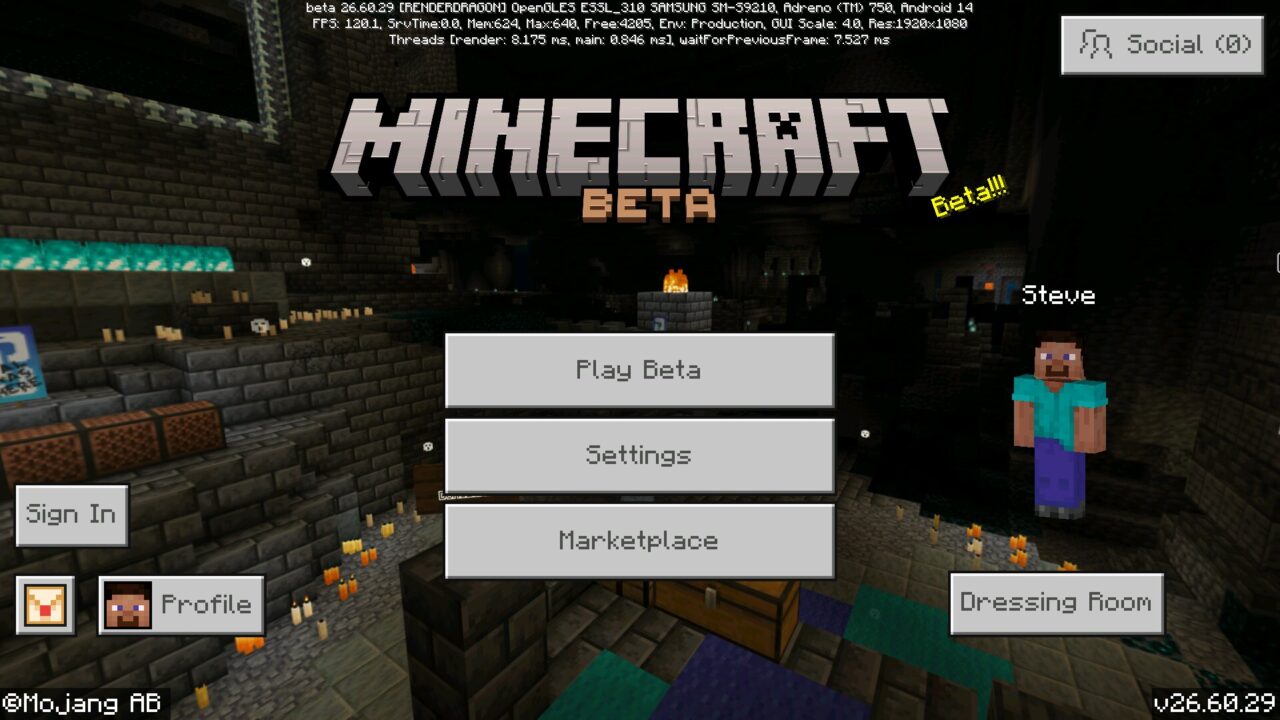
Preview — program testing Mojang yang lebih baru yang secara bertahap menggantikan Beta di Windows, iOS, dan console. Di Android, channel Beta tetep jadi rute testing standar. Trade-off yang sama kayak Beta: fitur awal, kestabilan kurang, kompatibilitas online terbatas.
Hotfix — update kecil mendesak yang dirilis setelah Release buat memperbaiki crash kritis, masalah performa parah, atau scaling UI yang rusak. Hotfix nggak menambahkan fitur gameplay baru. Kalau versi Release menyebabkan masalah di device kamu, Hotfix berikutnya biasanya gerakan paling aman.
Patch — update incremental yang meningkatkan stabilitas dan kompatibilitas seiring waktu. Patch di dalam branch yang sama (kayak 1.21.50 → 1.21.60 → 1.21.70) sering nambah feature drop bernama sambil mempertahankan kompatibilitas dengan world dan add-on dari patch sebelumnya di branch tersebut.
Lifecycle berkembang dari Beta atau Preview → Release → Hotfix atau Patch. Stabilitas meningkat melalui cycle. Buat main sehari-hari di Android, Release atau Hotfix terbaru dari branch yang kamu butuhin hampir selalu pilihan yang tepat.
Apa itu Minecraft Bedrock Edition?
Minecraft Bedrock Edition adalah versi cross-platform Minecraft yang dibikin buat Android, iOS, Windows 10/11, Xbox, PlayStation, dan Nintendo Switch. Ketika seseorang nyari download Minecraft APK, mereka nyari Bedrock — APK adalah format instalasi Android, dan satu-satunya edisi Minecraft yang ship sebagai APK Android adalah Bedrock. Setiap download di situs ini adalah APK Bedrock.
Minecraft PE (Pocket Edition) adalah nama original versi mobile, dan sekarang sudah sepenuhnya integrated ke Bedrock. Istilah-istilah ini dipakai bergantian: "Minecraft PE 1.21" dan "Minecraft Bedrock 1.21" di Android merujuk ke game yang sama, file APK yang sama, dan set fitur yang sama. Nama "PE" tetap umum di halaman download dan situs add-on, tapi secara teknis sudah nggak ada Pocket Edition terpisah.
Fitur yang menentukan dari Bedrock Edition adalah cross-platform play. Pemain Android bisa join world yang sama kayak teman di Xbox, PlayStation, Switch, iOS, atau Windows 10/11, selama semua orang ada di versi Bedrock yang compatible. Inilah arti version-matching dalam praktek — Bedrock menyatukan semua platform ini di bawah satu engine dan satu jadwal update.
Minecraft Java Edition adalah produk yang sepenuhnya terpisah, dibangun di teknologi yang berbeda, dan jalan cuma di PC, Mac, dan Linux. Java Edition nggak punya APK Android dan nggak pernah punya. Nggak bisa connect ke server Bedrock, nggak bisa pake add-on Bedrock, dan nggak shared format save dengan Bedrock. Kalau kamu download APK, kamu download Bedrock — Java nggak masuk persamaan.
Bedrock dikembangkan oleh Mojang Studios, yang dimiliki sama Microsoft. Mojang mengelola version cycle, tanda tangan file APK, dan menerbitkan changelog official. Catatan: Minecraft Dungeons adalah game terpisah dari Mojang dan nggak terkait sama download APK Bedrock — kalau kamu ke sini nyari Dungeons, itu produk yang berbeda dengan app Android yang berbeda.
Sumber Resmi, Saluran Distribusi, dan Otentisitas APK
Minecraft Bedrock buat Android didistribusikan secara resmi melalui dua channel: Google Play dan file APK langsung yang ditandatangani sama Mojang Studios. Google Play adalah default buat sebagian besar pengguna — auto-update game, verifikasi integritas file pas instal, dan menghubungkan instalasi ke akun Google kamu buat reinstall yang gampang.
Instalasi manual APK adalah alternatif, dan ada buat kasus di mana Google Play nggak bisa kasih apa yang kamu butuhin. Google Play cuma deliver Release terbaru dari branch saat ini — kalau kamu mau patch tertentu (buat kompatibilitas add-on, matching server, atau alasan performa device), atau kalau kamu mau install build Beta di luar enrollment Play Store, kamu butuh file APK. Instalasi manual APK juga satu-satunya pilihan di region di mana Google Play nggak listing Minecraft, atau di device Android tanpa Google services.
Hal paling penting yang harus diverifikasi pas install APK Minecraft adalah otentisitas. APK Minecraft Bedrock yang resmi punya package name com.mojang.minecraftpe. Setelah install, kamu bisa konfirmasi ini di Settings → Apps → Minecraft → App Info. Kalau package name itu sesuatu yang lain, file-nya bukan build Mojang resmi dan harus dihapus.
Selain package name, Android melakukan verifikasi digital signature pada setiap APK pas waktu install. Build Minecraft resmi ditandatangani sama Mojang Studios, dan Android cek signature ini terhadap instalasi Minecraft yang sudah ada di device. Inilah yang bikin sistem aman: file yang ngaku Minecraft tapi ditandatangani sama orang lain bakal gagal install atau ngetrigger peringatan keamanan.
Verifikasi signature juga alasan kenapa error "App not installed" sering muncul pas berpindah antar sumber Minecraft. Kalau kamu punya Minecraft dari Google Play yang ter-install dan coba install APK dari sumber yang berbeda di atasnya, Android melihat dua signature yang berbeda buat package name yang sama dan memblokir instalasi. Solusinya simple: uninstall Minecraft yang ada dulu (back up world kamu — lihat bagian Looking for an Older Version di bawah), terus install APK baru. Dari titik itu, tetap pakai satu sumber instalasi buat device tersebut.
Instalasi manual APK harus diperlakukan sebagai tool yang controlled buat seleksi versi, bukan pengganti distribusi resmi. Google Play tetep default paling aman buat pengguna yang cuma mau Release terbaru. File APK jadi berguna ketika kontrol versi penting — dan inilah tepatnya tujuan situs ini ada.
Cara Install Minecraft APK di Android
Setelah kamu pilih build dari salah satu halaman versi dan download APK-nya, proses install di Android cuma butuh sekitar satu menit. Path menu yang exact beda dikit antara versi Android dan skin manufacturer, tapi step-nya sama di mana-mana.
- Buka Settings Android. Di Android 8–9, masuk ke Security → Install unknown apps. Di Android 10 ke atas, buka Apps → Special app access → Install unknown apps. Di Samsung One UI, path-nya Settings → Biometrics and security → Install unknown apps. Di Xiaomi MIUI, lewat Settings → Privacy protection → Special permissions → Install unknown apps.
- Cari browser atau file manager yang kamu pakai buat download APK Minecraft di list, dan aktifin Allow from this source buat app tersebut.
- Buka APK yang udah di-download dari folder Downloads atau langsung dari browser, dan tap Install.
- Tunggu install selesai, terus launch Minecraft dari app drawer.
- Setelah install selesai, matiin Install unknown apps buat browser kamu biar permission tetap scoped ke single use.
Kalau Android nampilin "App not installed", parse error, atau signature conflict pas step 3, langsung ke subsection Troubleshooting di bawah — ini tiga error install paling umum dan masing-masing punya fix yang udah dikenal.
Kompatibilitas Android — Bedrock vs Java, Spesifikasi Device, Kompatibilitas World
Minecraft Bedrock APK jalan di banyak macam device Android, tapi performa dan support fitur bervariasi tergantung versi Android, arsitektur prosesor, dan RAM yang tersedia. Java Edition nggak jalan di Android dalam bentuk apapun — nggak ada APK Java, nggak ada port mobile Java, dan nggak ada plan buat itu. Kalau kamu di Android, Bedrock satu-satunya pilihan, dan setiap APK di situs ini adalah build Bedrock.
Versi Android minimum yang didukung tergantung branch Minecraft mana yang kamu install. Branch lama kayak 1.16 dan 1.17 masih launch di Android 7, sedangkan branch 26.x terbaru butuh Android 9 ke atas buat performa stabil. Sebagian besar branch Minecraft saat ini target Android 8.0 sebagai baseline.
Arsitektur prosesor sama pentingnya kayak versi Android. Build Minecraft modern butuh prosesor ARM 64-bit (arm64-v8a), yang covers hampir setiap HP Android yang dibikin sejak 2018. Device 32-bit ARMv7 lama bisa jalanin branch Minecraft yang lebih awal (1.16 sampai beberapa patch 1.20) tapi udah nggak didukung di release terbaru. Device dengan prosesor x86 punya support yang terbatas dan inkonsisten — ini kebanyakan tablet Android lama dan emulator, bukan HP standar.
RAM adalah batas praktis buat versi mana yang jalan smooth. Branch 1.16 dan 1.17 jalan di device dengan RAM 2 GB. Branch 1.19 dan 1.20 work di 3 GB tapi nyaman di 4 GB. Branch 1.21 dan 26.x expect RAM 4 GB sebagai minimum sebenarnya, dengan 6 GB direkomendasiin buat scene yang dense (Trial Chambers, Sulfur Caves, Realms besar dengan banyak pemain). Kebutuhan storage juga tumbuh seiring fitur — build saat ini butuh sekitar 1 GB free space buat game, world, dan cache.
Kompatibilitas world ngikutin version cycle. World yang dibuat di branch lama bakal kebuka dan ke-convert di branch yang lebih baru — tapi konversi-nya one-way dan permanen. World 1.20 yang di-load di 1.21 udah nggak bisa lagi dibuka di 1.20 setelahnya. World yang dibuat di branch yang lebih baru biasanya sama sekali nggak bisa dibuka di branch lama, karena branch lebih baru berisi block, mob, atau fitur world-generation yang nggak bisa dibaca sama engine lama. Patch di dalam branch yang sama (kayak 1.21.50 → 1.21.81) saling kompatibel dan world bisa pindah bebas di antara mereka.
Kalau build Minecraft nggak launch di device kamu, penyebabnya hampir selalu salah satu dari tiga hal: versi Android terlalu lama buat branch tersebut, RAM terlalu kecil buat content load build-nya, atau device 32-bit nyoba jalanin APK 64-bit only. Switch ke branch sebelumnya (atau patch yang lebih ringan di branch yang sama) biasanya solve.
Kompatibilitas Modding dan Add-on
Bedrock Edition nggak pakai mod gaya Java. Sebagai gantinya, ada sistem paralel yang disebut add-on, didistribusikan sebagai file .mcaddon atau .mcpack. Add-on adalah kombinasi packaged dari behavior pack (yang mengubah cara mob, item, atau game logic berperilaku) dan resource pack (yang mengubah cara hal-hal terlihat dan terdengar). Di Android, kamu install add-on dengan tap file .mcaddon — Minecraft otomatis kebuka dan ng-import-nya ke library kamu.
Ini salah satu alasan paling umum pemain download APK Minecraft tertentu daripada yang terbaru dari Google Play. Add-on terkunci versi sama engine yang digunain buat build mereka. Add-on yang dibuat buat 1.21.50 mungkin break, gagal load, atau crash game di 1.21.80 atau 26.x karena API internal, format entity, atau scripting hook berubah antar versi. Kreator add-on populer biasanya update pack mereka setelah release Minecraft, tapi gap-nya bisa hari atau minggu — dan beberapa add-on yang lebih kecil nggak pernah ke-update.
Aturan praktisnya simple: cocokin APK ke add-on kamu, bukan sebaliknya. Sebelum install versi Minecraft baru, cek versi game mana yang didukung add-on yang kamu pakai. Kalau mereka support 1.21.x, jalur paling aman adalah install patch 1.21 terbaru (saat ini 1.21.132) daripada lompat ke 26.x. Patch di branch yang sama (1.21.50 → 1.21.60 → 1.21.81) biasanya menjaga kompatibilitas add-on, sedangkan lompatan antar branch (1.21 → 1.26) sering ngerusak hal-hal.
Beberapa add-on karakter, mob, dan gameplay butuh Experimental Gameplay diaktifin di settings world. Kalau kamu install add-on, load world, dan content baru hilang atau keliatan rusak, buka settings world kamu dan aktifin toggle experimental yang dibutuhin add-on. Toggle yang dibutuhin biasanya dilist sama kreator add-on di halaman download mereka.
Kalau add-on berhenti kerja setelah update Minecraft, urutan diagnostik-nya: konfirmasi add-on support versi Minecraft yang ter-install, verifikasi toggle experimental, lalu coba download patch Minecraft sebelumnya dari halaman versi yang relevan di situs ini buat restore setup yang berfungsi. Halaman category buat setiap branch (1.20, 1.21, 1.26) tetap punya setiap patch tersedia spesifik buat kasus kayak gini.
Keamanan File
Setiap APK di situs ini diverifikasi sebelum live. Setiap file di-cek buat package name resmi com.mojang.minecraftpe dan buat digital signature valid dari Mojang Studios. APK dengan signature mismatch, package name yang dimodif, atau content yang di-repackage akan ditolak — cuma build unmodified yang ditandatangani Mojang yang dipublikasikan. Setiap file kemudian di-test dengan install dan launch di device Android beneran buat memastikan jalan.
Kamu bisa verifikasi hal-hal yang sama sendiri setelah install. Package name terlihat di Settings → Apps → Minecraft → App Info. Pengecekan signature terjadi otomatis: Android nggak bakal install APK yang signature-nya nggak match dengan certificate yang udah terkait sama package name itu di system. Inilah persisnya yang ngetrigger error "App not installed" yang dijelaskan di bawah.
Buat download APK di Android, kamu juga butuh aktifin Install unknown apps buat browser yang kamu pakai. Path menu yang exact bervariasi sesuai versi Android: di Android 8–9 itu Settings → Security → Install unknown apps; di Android 10 ke atas pindah ke Settings → Apps → Special app access → Install unknown apps. Di device Samsung path-nya di bawah Biometrics and security; di Xiaomi MIUI di bawah Privacy protection → Special permissions. Pilih browser yang kamu pakai buat download APK (Chrome, Samsung Internet, Firefox, atau yang lain) dan toggle permission-nya.
Setelah install selesai, good practice buat matiin Install unknown apps buat browser tersebut. Permission tetap granted sampai kamu cabut, jadi disable setelah setiap install manual ngebatesin surface di mana APK unknown bisa ke-install nggak sengaja. Buat proses lengkap, lihat Trust and Download Safety.
Troubleshooting — Cache, Konflik Signature, Performa
Kebanyakan masalah dengan APK Minecraft di Android jatuh ke tiga grup: error install, crash launch, dan masalah performa. Masing-masing punya set penyebab dan fix yang udah dikenal.
"App not installed" atau konflik signature. Ini terjadi pas kamu install APK Minecraft di atas build Minecraft yang berbeda dengan signature yang nggak match — contohnya, ngeganti instalasi Google Play dengan APK manual dari sumber lain, atau switch antara dua sumber APK. Android memblokir instalasi buat mencegah penggantian app yang silent. Fix: uninstall Minecraft yang ada dulu (world tetap di device kalau kamu udah back up /sdcard/games/com.mojang/minecraftWorlds/), terus install APK baru. Setelah itu, tetap pakai sumber yang sama buat install ke depan di device tersebut.
"Parse error". Android nggak bisa baca file APK. Tiga penyebab umum: file korup (download ulang), versi Android kamu terlalu tua buat yang dibutuhin build (cek bagian Android Compatibility di atas), atau APK 64-bit only di device 32-bit (jarang, tapi terjadi di device lama atau budget). Pakai halaman versi di situs ini buat pilih build yang kompatibel sama hardware kamu.
Game crash pas launch. Buka Settings → Apps → Minecraft → Storage dan tap Clear cache — bukan Clear data, yang bakal hapus world kamu. Reboot device dan launch lagi. Kalau crash terus, uninstall dan reinstall APK. Di Samsung One UI dan Xiaomi MIUI, skin manufacturer kadang-kadang interfere dengan first launch — disable battery optimization buat Minecraft (Settings → Apps → Minecraft → Battery → Unrestricted) sering solve.
Game crash di content tertentu. Crash yang cuma terjadi di Trial Chambers, Sulfur Caves, Pale Garden, atau biome berat lainnya biasanya GPU-related. Turunin Render Distance ke 8 chunk, disable Fancy Graphics, dan matiin Smooth Lighting di Video settings. Kalau crash terus, switch ke patch sebelumnya di branch yang sama — visual berat di patch terbaru kadang butuh hardware refresh yang device kamu belum bisa kasih.
FPS rendah atau stutter. Tutup app background, kosongin storage (cache Minecraft tumbuh seiring waktu), dan kurangin Render Distance ke 8–10 chunk. Di device RAM 4 GB, switch dari build Beta ke Release terbaru di branch yang sama sering ningkatin performa secara signifikan — build Beta nggak dioptimasi sampai level yang sama kayak Release.
"Not enough storage". Minecraft butuh sekitar 1 GB free pas install, plus space buat world dan cache setelahnya. Bersihin app, foto, atau download yang nggak dipake, terus retry. Di device low-storage, prefer branch Minecraft yang lebih ringan (1.20 atau lebih lama) daripada build 26.x yang paling berat.
Kompatibilitas Multiplayer, Server, dan Cross-Platform Play
Multiplayer di Minecraft Bedrock tergantung satu aturan inti: semua orang butuh versi yang kompatibel. APK yang kamu install di Android harus match versi yang dijalanin temen kamu, server kamu, atau Realm yang mau kamu join. Pas versi nggak match, Bedrock memblokir koneksi dengan error generik "outdated client" atau "incompatible version" dan nggak ngasih detail lebih lanjut — segitulah strict-nya version match.
Cross-platform play adalah fitur unggulan Bedrock. Pemain Android di versi yang tepat bisa join pemain Xbox, PlayStation, Nintendo Switch, Windows 10/11, dan iOS di world yang sama. Catch-nya, semua platform itu juga butuh ada di versi Bedrock yang kompatibel. Pas Mojang ngerelease Release baru, platform update di waktu yang sedikit berbeda — Android biasanya update dalam jam via Google Play, sedangkan platform console bisa lag satu atau dua hari. Selama window itu, cross-play antar platform bisa break sementara sampai semua orang ada di versi baru.
Ada tiga rute multiplayer di Android, dan mereka punya kebutuhan versi yang berbeda:
Featured Server dan Marketplace Server — server publik besar yang dimaintain sama partner Mojang (Lifeboat, Mineplex, CubeCraft, The Hive). Ini jalan di versi Release terbaru dan butuh kamu di Release yang sama. Mereka nolak build Beta dan Preview. Join otomatis dari tab Servers di game setelah kamu sign in dengan akun Microsoft.
Realms — layanan multiplayer subscription dari Mojang. Realms selalu jalan di Release stabil terbaru dan cuma terima build Release. Client Beta dan Preview nggak bisa connect ke Realms by design, jadi kalau Realms use case utama kamu, jangan pernah install APK Beta. Versi Realms otomatis ngikutin Release publik, jadi selama kamu di APK Release terbaru, Realm kamu bakal jalan.
Server pribadi dan komunitas (BedrockConnect, server custom via direct IP) — kebutuhan versi tergantung server. Beberapa server komunitas tetap di patch lama tertentu (1.21.30, 1.20.81) buat stabilitas dan support add-on, dan rejecting client yang lebih baru itu intentional. Selalu cek versi yang dilist server dan install APK yang match dari halaman versi yang relevan di situs ini.
Akun Microsoft gratis dibutuhin buat hampir semua online play — Featured Server, Realms, Marketplace, dan undangan teman semuanya nge-sign in kamu lewat Microsoft. Single-player dan main LAN lokal jalan sepenuhnya offline tanpa akun, jadi kalau kamu cuma main solo, nggak perlu sign-in.
Kalau multiplayer gagal setelah install, urutan troubleshooting-nya: konfirmasi kamu ada di versi yang persis sama kayak server atau temen kamu; konfirmasi kamu ada di build Release (bukan Beta); konfirmasi kamu sign in dengan Microsoft buat fitur online apapun; lalu cek permission jaringan dan tanggal serta jam device benar (clock skew lebih dari beberapa menit memblokir Microsoft sign-in).
Lagi Cari Versi Minecraft yang Lebih Lama?
Kebanyakan pemain download Release terbaru karena yang lebih baru biasanya lebih bagus — fitur lebih baru, lebih sedikit bug, kompatibilitas server aktif. Tapi ada situasi nyata di mana APK Minecraft yang lebih lama adalah pilihan yang tepat, dan situs ini menyimpan setiap patch dari setiap branch online spesifik buat kasus-kasus itu.
Alasan paling umum buat download versi yang lebih lama adalah kompatibilitas add-on. Kalau character pack favorit kamu, gameplay overhaul, atau texture set terakhir di-update buat 1.20.81 dan break di 1.21 atau 26.x, fix paling bersih adalah install APK persis yang dipake buat build add-on tersebut. Add-on terkunci versi, dan nungguin kreator buat update bisa makan waktu mingguan atau nggak pernah kejadian sama sekali.
Alasan kedua adalah matching versi server atau Realm. Beberapa server komunitas tetap di patch tertentu buat stabilitas atau buat menjaga rantai add-on mereka tetap berfungsi — 1.21.30, 1.20.81, dan 1.19.83 adalah anchor stabil yang umum. Kalau kamu nggak bisa connect ke server yang sebelumnya kamu mainin, penyebabnya biasanya version mismatch, dan download APK yang match dari situs ini langsung memperbaikinya.
Alasan ketiga adalah performa device. Branch Minecraft yang lebih baru menambahkan fitur yang ningkatin rendering load dan penggunaan RAM. Visual Trial Chambers di 1.21, Static Colored Lighting di 26.x, dan visual Sulfur Caves semuanya jalan jauh lebih berat daripada 1.20 atau 1.19. Di device RAM 3 GB atau 4 GB yang struggle dengan branch terbaru, turun ke 1.20.81 atau 1.19.83 sering ngembaliin gameplay smooth tanpa kehilangan bagian Minecraft yang sebenernya kamu pake.
Alasan keempat adalah menjaga world. Save world ke-convert one-way: world 1.20 yang dibuka di 1.21 nggak bisa lagi dibuka di 1.20 selamanya. Kalau kamu punya world long-running yang nggak mau kamu risk, tetap di versi yang world tersebut dibuat itu gerakan aman — dan kalau kamu nggak sengaja upgrade dan mau balik, build Minecraft sebelumnya kamu ada di halaman versi buat branch tersebut.
Selalu back up world kamu sebelum switch versi. Di Android, save world disimpan di /sdcard/games/com.mojang/minecraftWorlds/. Copy folder ini ke lokasi lain di device atau ke cloud storage sebelum install APK Minecraft yang berbeda. Buat restore, taruh folder kembali ke path yang sama setelah install baru. Kalau kamu skip step ini dan versi baru ngerusak atau ng-convert world, versi lama nggak bisa baca lagi.
Satu warning penting tentang downgrading: world yang dibuat di Minecraft yang lebih baru nggak bisa dibuka di Minecraft yang lebih lama. Kalau world kamu dibuat atau dibuka di 1.26, balik ke 1.21 akan gagal dengan error "world is incompatible" atau, lebih buruk, render world dengan block yang hilang ditampilkan sebagai tile "unknown block" ungu. Selalu test rollback di copy dulu, dan tetap simpan folder world original ter-backup. Halaman versi buat setiap branch (1.16, 1.17, 1.18, 1.19, 1.20, 1.21, 1.26) tetap punya setiap patch tersedia jadi kamu bisa pilih build persis yang kamu butuhin.
Cara Baca Changelog Minecraft
Setiap release Minecraft Bedrock dateng dengan changelog resmi dari Mojang, dipublish di minecraft.net dan di dalam screen What's New di game. Changelog adalah satu-satunya sumber yang reliable buat memutuskan apakah update — list persis apa yang berubah, apa yang di-fix, dan apa yang mungkin break.
Changelog Mojang tipikal punya tiga section utama: New Features, Changes, dan Fixed Bugs. Release yang lebih besar juga punya section Experimental Features buat content yang butuh toggle Experimental Gameplay, dan section Technical Changes buat kreator add-on yang ngedeskripsiin perubahan API yang bisa break add-on yang ada.
Pas memutuskan apakah update, section paling penting yang harus dibaca adalah Fixed Bugs dan Technical Changes. Fixed Bugs ngasih tau apakah masalah yang udah kamu hit (crash spesifik, error loading world, disconnect multiplayer) ke-address di build ini — kalau iya, update worth the risk. Technical Changes adalah di mana kompatibilitas dengan add-on yang kamu pakai saat ini di stake — kalau changelog nyebutin perubahan ke format entity, scripting API, atau world generation, expect setidaknya beberapa add-on kamu bakal break.
Ada beberapa frasa spesifik di changelog yang harus bikin kamu pause sebelum update:
- "World generation changes" — chunk yang baru di-generate bakal keliatan beda dari chunk lama di boundary, yang bikin seam jelek di world long-running. Kalau kamu punya world ter-explore yang kamu sayangi, tunggu sampai kamu paham apa yang berubah.
- "Breaking changes" atau "Removed features" — sesuatu yang dulu jalan udah nggak jalan lagi. Mojang pakai bahasa ini secara sengaja buat ng-flag hal-hal yang bakal mempengaruhi world yang ada, redstone setup, atau integrasi add-on.
- "Experimental" di samping fitur major — fitur masih dalam testing dan bisa berperilaku salah, berubah lagi sebelum stabilising, atau dihapus sepenuhnya. World yang pakai fitur experimental nggak bisa di-upload ke Realms.
- "Beta", "Preview", atau nomor build berakhir di .20–.29 — ini bukan Release. Skip kecuali kamu spesifik testing.
Buat patch minor yang cuma list bug fix dan tanpa section Technical Changes, update hampir selalu aman dan worthwhile. Buat patch major yang ngenalin fitur baru, biome baru, atau mob baru, baca changelog lengkap sebelum update — apalagi kalau kamu punya world long-running atau setup add-on yang kamu depend.
FAQ — Minecraft APK buat Android
Aman nggak download Minecraft APK dari mcpe-planet?
Aman. Setiap APK di situs ini diverifikasi buat package name resmi com.mojang.minecraftpe dan digital signature valid dari Mojang Studios sebelum publikasi. Setiap file kemudian di-test install di device Android beneran buat memastikan launch-nya bersih. File dengan signature mismatch atau content yang dimodif bakal ditolak. Buat proses lengkap, lihat Trust and Download Safety.
Apakah download Minecraft APK gratis?
File APK di situs ini adalah download langsung dari build Minecraft Bedrock resmi yang ditandatangani Mojang. Minecraft Bedrock adalah game berbayar yang dijual sama Mojang Studios — versi yang kamu download mencerminkan copy Minecraft yang kamu miliki atau lisensi via Microsoft. Situs ini adalah indeks download, bukan redistribusi lisensi.
Versi Minecraft mana yang harus aku download?
Buat content terbaru dan kompatibilitas server aktif di 2026, Release terbaru di branch 26.x (saat ini 26.13) adalah pilihan default. Buat stabilitas maksimum dengan add-on yang ada dan add-on pack yang dirilis sepanjang 2024–2025, patch 1.21 terbaru (1.21.132) adalah pilihan terkuat. Buat device Android lama dengan RAM 2–3 GB, 1.20.81 atau 1.19.83 jalan jauh lebih ringan tanpa kehilangan pengalaman Minecraft inti. Halaman versi buat setiap branch ngelist setiap patch yang tersedia dengan catatan stabilitas.
Apakah aku butuh akun Microsoft buat main Minecraft di Android?
Nggak, nggak buat single-player. World single-player offline dan multiplayer LAN lokal jalan tanpa sign-in apapun. Akun Microsoft gratis dibutuhin buat fitur online: Realms, Featured Server, Marketplace, undangan teman, dan sinkronisasi world cloud. Akun gratis buat dibikin dan akun yang sama jalan di Android, iOS, Xbox, PlayStation, Switch, dan Windows 10/11.
Gimana cara back up world Minecraft sebelum install versi yang berbeda?
Di Android, semua world Minecraft kamu di-save di /sdcard/games/com.mojang/minecraftWorlds/. Buka folder ini di file manager apapun, copy ke lokasi lain di device, ke SD card, atau ke cloud storage kayak Google Drive. Buat restore, taruh folder kembali ke path yang sama setelah install versi Minecraft baru. Selalu back up sebelum switch antar versi major — konversi world itu one-way, dan world 1.21 nggak bisa dibuka di 1.20 setelah ke-load di build yang lebih baru.
Apa beda Beta sama Preview?
Keduanya adalah program testing Mojang buat fitur Minecraft yang akan datang, dan keduanya deliver build early-access dengan content experimental. Bedanya secara praktis adalah platform: Beta adalah channel testing di Android (didistribusikan via opt-in Google Play) dan originally di Windows dan Xbox. Preview adalah channel yang lebih baru di iOS, Windows, dan Xbox, didistribusikan sebagai app terpisah daripada opt-in. Di Android, channel Beta tetap standar. Keduanya punya trade-off yang sama: fitur awal, kestabilan kurang, risk kerusakan world, dan nggak ada akses Realms. Kalau kamu nggak spesifik mau test fitur pre-release, install build Release sebagai gantinya.
Kenapa aku dapet "App not installed" pas install APK Minecraft?
Penyebab paling umum adalah konflik signature — Android melihat kamu udah punya Minecraft ter-install (dari Google Play atau sumber APK lain) dengan digital signature yang berbeda dan memblokir instalasi buat mencegah penggantian app yang silent. Fix-nya adalah uninstall Minecraft yang ada dulu (back up world kamu di /sdcard/games/com.mojang/minecraftWorlds/ sebelumnya), terus install APK baru. Penyebab lain adalah storage nggak cukup (Minecraft butuh sekitar 1 GB free) dan download yang korup (download ulang APK).
Bisa nggak install versi Minecraft yang lebih lama di Android?
Bisa. Uninstall build Minecraft kamu yang sekarang (setelah back up world), terus install APK yang lebih lama dari halaman versi yang relevan. Catat bahwa world yang dibuat atau dibuka di versi yang lebih baru nggak bisa dibuka di versi yang lebih lama — mereka bakal gagal load atau render dengan block hilang. Kalau kamu spesifik mau roll back buat pakai add-on atau match server, plan around limitasi kompatibilitas world: simpan back up world kamu sebelum disentuh sama versi yang lebih baru.
Apakah world aku bakal kehapus pas aku install APK baru?
World disimpan di folder terpisah (/sdcard/games/com.mojang/minecraftWorlds/) dan nggak kehapus pas Minecraft sendiri di-reinstall. Mereka selamat dari uninstall dan reinstall versi yang sama, dan mereka selamat dari upgrade ke versi yang lebih baru. Risk-nya adalah konversi one-way: buka world 1.20 di 1.21 ng-convert-nya secara permanen dan udah nggak bisa dibuka di 1.20 lagi. Selalu back up folder world kamu sebelum switch ke branch yang berbeda.
Kenapa Minecraft crash atau jalan lambat di device aku?
Empat penyebab paling umum adalah RAM nggak cukup (branch 26.x butuh minimum 4 GB, 1.21 prefer 4 GB, branch lama kayak 1.20 jalan di 3 GB), versi Android terlalu lama buat build, storage penuh (cache Minecraft tumbuh seiring waktu), dan setting graphics di-set terlalu tinggi buat device. Coba clear cache app (Settings → Apps → Minecraft → Storage → Clear cache, jangan pernah Clear data), turunin Render Distance ke 8 chunk, disable Fancy Graphics, dan kosongin storage. Kalau masalah lanjut, install branch Minecraft yang lebih ringan (1.20 atau 1.19) yang jalan lebih smooth di hardware lower-end.
Gimana cara report link download yang rusak?
Kalau link APK Minecraft nggak ke-load atau file gagal install di device yang seharusnya support, report via halaman Kontak. Sertain versi Android kamu, model device, dan build Minecraft persis yang kamu coba download — itu cukup info buat reproduce dan fix masalahnya.