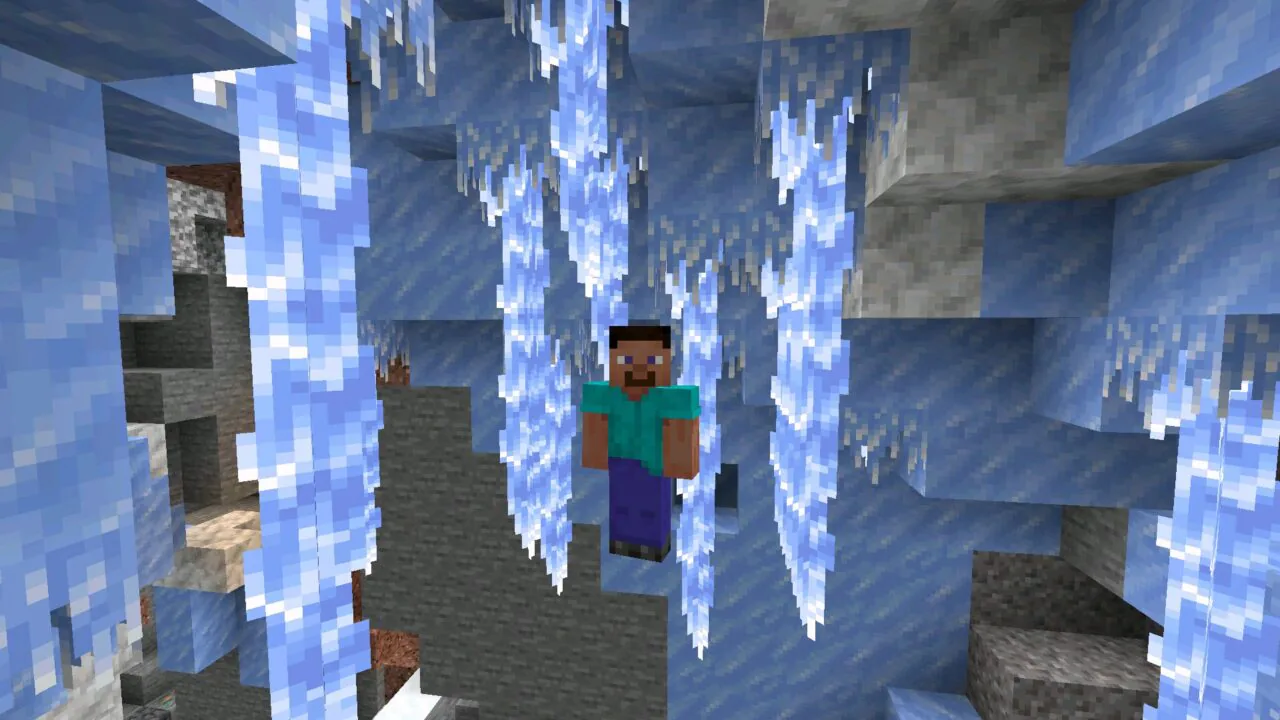
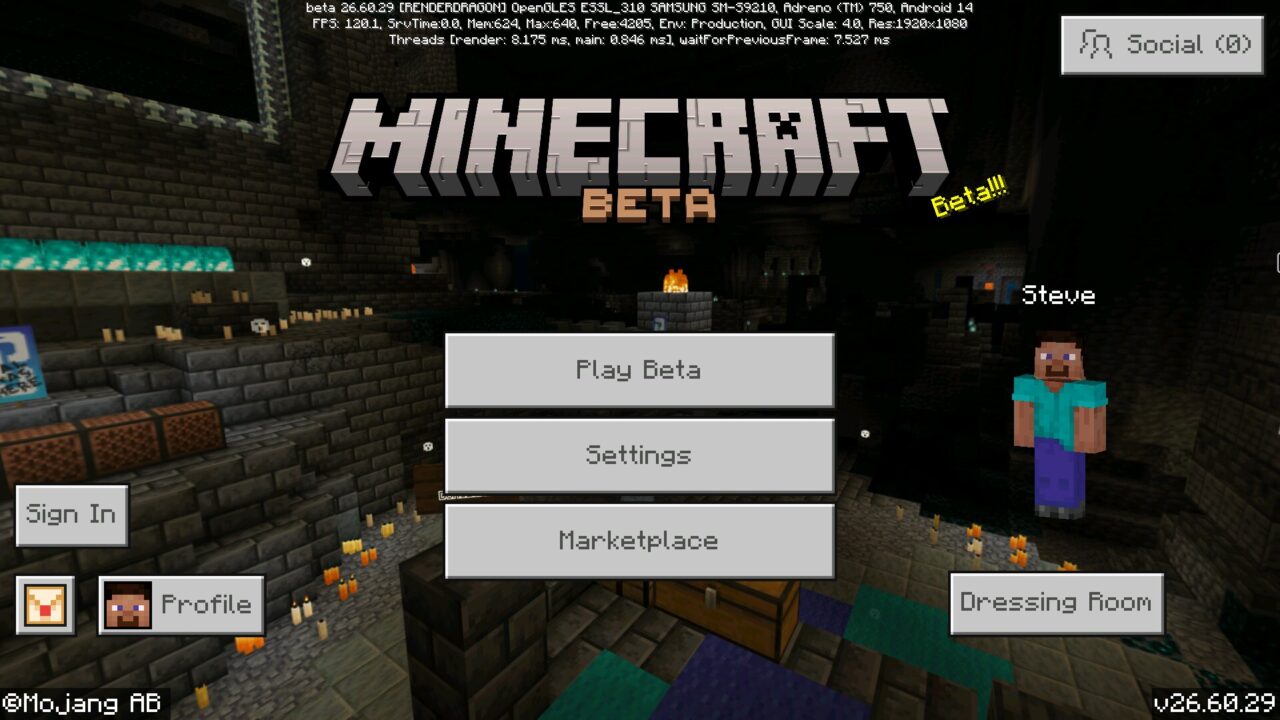
Por que baixar Minecraft APK do mcpe-planet
Cada APK de Minecraft neste site é verificado antes da publicação, pra que o arquivo que você instala no Android corresponda ao que a Mojang lança, não a uma versão modificada ou reempacotada. O processo de verificação é simples e consistente em cada release do site.
- Cada APK é verificado pelo nome de pacote oficial
com.mojang.minecraftpe e pela assinatura digital da Mojang Studios.
- Cada build é testada à mão em dispositivos Android reais pra confirmar instalação limpa e launch estável antes de ir ao ar.
- Novos releases do Minecraft Bedrock são adicionados em até 24 horas após o rollout oficial da Mojang, incluindo builds Beta, Preview e Hotfix.
- O mcpe-planet está focado em Minecraft Bedrock pra Android desde 2020 — veja Trust and Download Safety pro processo completo.
Escolha uma versão de Minecraft pra baixar
Minecraft Bedrock pra Android é dividido em branches numeradas. Cada branch corresponde a uma atualização de conteúdo grande — 1.16 Nether Update, 1.19 The Wild Update, 1.21 Tricky Trials — e contém vários patches, hotfixes e builds Beta dentro. O APK certo pra você depende do que você quer do jogo: as funções mais novas, a melhor estabilidade pro seu aparelho, compatibilidade com um Realm ou servidor, ou suporte pra um add-on específico.
Abaixo está cada branch ativa do Minecraft PE com uma página dedicada que contém cada patch e build dessa versão. Escolha a branch que combina com o seu aparelho e os seus mundos.
- Minecraft PE 1.16 — Nether Update — patch final 1.16.221, a branch moderna mais leve pra aparelhos Android antigos.
- Minecraft PE 1.17 — Caves and Cliffs Part 1 — introduziu o motor Render Dragon, patch final 1.17.41.
- Minecraft PE 1.18 — Caves and Cliffs Part 2 — expandiu a altura do mundo de -64 a 320, patch final 1.18.32.
- Minecraft PE 1.19 — The Wild Update — adicionou Deep Dark, Warden, Allay e Mangrove Swamp, patch final 1.19.83.
- Minecraft PE 1.20 — Trails and Tales — adicionou Cherry Grove, Sniffer, Camel, Archaeology e Armor Trims, último patch 1.20.81.
- Minecraft PE 1.21 — Tricky Trials — adicionou Trial Chambers, Mace, Breeze, Crafter, mais todos os feature drops de 2024–2025, último patch 1.21.132.
- Minecraft PE 1.26 (26.x) — Tiny Takeover and Chaos Cubed — a nova numeração anual com mobs bebês redesenhados, Name Tags craftáveis, Sulfur Caves e Cinnabar.
Sistema de Numeração de Versões — Como ler uma versão de APK do Minecraft
Minecraft Bedrock usa um número de versão em camadas escrito no formato MAJOR.MINOR.PATCH.BUILD. Uma Release típica fica tipo 1.21.81 ou 1.20.81, enquanto uma build Beta ou Preview adiciona um quarto segmento, como 1.21.130.22.
O primeiro número (MAJOR) ficou em 1 durante toda a história do Bedrock Edition. O segundo número (MINOR) identifica a atualização grande — 1.16 é Nether Update, 1.19 é The Wild Update, 1.21 é Tricky Trials. O terceiro número (PATCH) marca um release estável dentro da mesma branch: 1.21.0 é o Tricky Trials original, 1.21.50 é o drop The Garden Awakens, e 1.21.80 é Mounts of Mayhem. Números de patch maiores dentro do mesmo MINOR geralmente significam mais correções de bugs e feature drops empilhados sobre o release original.
O quarto segmento, quando presente, identifica a build exata. Números terminando em .20 a .29 são tipicamente builds Beta ou Preview dentro daquela linha de patch — 1.21.130.22, por exemplo, é uma Beta dentro da cadeia de patches 1.21.130.x. Builds Release públicas geralmente não têm um quarto número ou terminam em .0x.
A partir da versão 1.26, a Mojang introduziu uma notação paralela baseada no ano escrita como 26.x. É o mesmo APK que 1.26.x — o arquivo 26.13 e 1.26.13 são byte por byte idênticos, só escritos em dois formatos válidos. Ambas as notações são usadas em changelogs, sites e por criadores de add-ons.
A regra prática ao escolher das listas acima é simples: números de patch maiores dentro da mesma branch MINOR são mais estáveis. Escolha o último patch da branch que você quer, a menos que precise especificamente de uma build anterior por compatibilidade com servidor, Realm ou add-on.
Tipos de Build — Release, Beta, Preview, Hotfix e Patch
A Mojang lança Minecraft Bedrock através de um ciclo de release fixo. Saber o que cada tipo de build significa te ajuda a escolher o APK certo pra sua situação.
Release — a build pública estável. Funciona com Realms, servidores em destaque e a grande maioria dos add-ons. É a escolha padrão pro jogo do dia a dia, e é pra onde aponta o botão Latest Release no topo desta página.
Beta — uma build de acesso antecipado com funções por vir. Builds Beta são distribuídas via Google Play no Android e podem incluir gameplay experimental, conteúdo inacabado e mudanças de motor. Podem dar crash, corromper mundos e não conseguem se conectar ao Realms por design. Beta é a escolha certa só se você quer especificamente testar funções pré-release.
Preview — o programa de testes mais novo da Mojang que está gradualmente substituindo o Beta no Windows, iOS e consoles. No Android, o canal Beta continua sendo a rota de testes padrão. As mesmas trocas que o Beta: funções antecipadas, menos estabilidade, compatibilidade online limitada.
Hotfix — uma pequena atualização urgente liberada após um Release pra consertar crashes críticos, problemas severos de performance ou escalonamento de UI quebrado. Hotfixes não adicionam novas funções de gameplay. Se uma versão Release causa problemas no seu aparelho, o próximo Hotfix geralmente é o movimento mais seguro.
Patch — uma atualização incremental que melhora estabilidade e compatibilidade ao longo do tempo. Patches dentro da mesma branch (como 1.21.50 → 1.21.60 → 1.21.70) frequentemente adicionam feature drops nomeados enquanto preservam compatibilidade com mundos e add-ons de patches anteriores nessa branch.
O ciclo de vida progride de Beta ou Preview → Release → Hotfix ou Patch. A estabilidade aumenta através do ciclo. Pro jogo do dia a dia no Android, o Release ou Hotfix mais recente da branch que você precisa é quase sempre a escolha certa.
O que é Minecraft Bedrock Edition?
Minecraft Bedrock Edition é a versão cross-platform do Minecraft construída pra Android, iOS, Windows 10/11, Xbox, PlayStation e Nintendo Switch. Quando alguém procura um download de Minecraft APK, está procurando Bedrock — APK é o formato de instalação do Android, e a única edição do Minecraft que vem como APK Android é Bedrock. Cada download neste site é um APK Bedrock.
Minecraft PE (Pocket Edition) é o nome original da versão mobile, e hoje está totalmente integrado ao Bedrock. Os termos são usados de forma intercambiável: "Minecraft PE 1.21" e "Minecraft Bedrock 1.21" no Android se referem ao mesmo jogo, ao mesmo arquivo APK e ao mesmo conjunto de funções. O nome "PE" continua comum em páginas de download e sites de add-ons, mas tecnicamente não existe mais Pocket Edition separada.
A função definidora do Bedrock Edition é o cross-platform play. Um jogador de Android pode entrar no mesmo mundo que um amigo no Xbox, PlayStation, Switch, iOS ou Windows 10/11, desde que todo mundo esteja em uma versão compatível do Bedrock. Isso é o que version-matching significa na prática — o Bedrock unifica todas essas plataformas sob um motor e um cronograma de atualizações.
Minecraft Java Edition é um produto completamente separado, construído em tecnologia diferente, e roda só em PC, Mac e Linux. Java Edition não tem APK Android e nunca teve. Não consegue se conectar a servidores Bedrock, não consegue usar add-ons Bedrock, e não compartilha formato de save com o Bedrock. Se você está baixando um APK, está baixando Bedrock — Java não entra na equação.
Bedrock é desenvolvido pela Mojang Studios, que pertence à Microsoft. A Mojang gerencia o ciclo de versões, assina os arquivos APK e publica os changelogs oficiais. Nota: Minecraft Dungeons é um jogo separado da Mojang e não está relacionado a downloads de APK do Bedrock — se você veio aqui procurando Dungeons, esse é um produto diferente com um app Android diferente.
Fontes oficiais, canais de distribuição e autenticidade do APK
Minecraft Bedrock pra Android é distribuído oficialmente através de dois canais: Google Play e arquivos APK diretos assinados pela Mojang Studios. Google Play é o padrão pra maioria dos usuários — atualiza o jogo automaticamente, verifica a integridade do arquivo na hora da instalação e vincula a instalação à sua conta Google pra reinstalações fáceis.
Instalação manual de APK é a alternativa, e existe pra casos onde o Google Play não consegue oferecer o que você precisa. O Google Play só entrega o último Release da branch atual — se você quer um patch específico (por compatibilidade com add-on, matching de servidor ou razões de performance do aparelho), ou se você quer instalar uma build Beta fora do enrollment do Play Store, você precisa de um arquivo APK. Instalação manual de APK também é a única opção em regiões onde o Google Play não lista Minecraft, ou em aparelhos Android sem serviços do Google.
A coisa mais importante a verificar ao instalar qualquer APK do Minecraft é a autenticidade. Um APK oficial do Minecraft Bedrock tem o nome de pacote com.mojang.minecraftpe. Após instalar, você pode confirmar isso em Configurações → Apps → Minecraft → Informações do app. Se o nome do pacote for qualquer outra coisa, o arquivo não é a build oficial da Mojang e deve ser removido.
Além do nome do pacote, o Android faz verificação de assinatura digital em todo APK na hora da instalação. As builds oficiais do Minecraft são assinadas pela Mojang Studios, e o Android verifica essa assinatura contra qualquer instalação existente do Minecraft no aparelho. É isso que torna o sistema seguro: um arquivo que afirma ser Minecraft mas é assinado por outra pessoa vai falhar ao instalar ou disparar um aviso de segurança.
A verificação de assinatura também é por que o erro "App não instalado" aparece com tanta frequência ao trocar entre fontes do Minecraft. Se você tem o Minecraft do Google Play instalado e tenta instalar um APK de uma fonte diferente por cima, o Android vê duas assinaturas diferentes pro mesmo nome de pacote e bloqueia a instalação. A solução é simples: desinstale o Minecraft existente primeiro (faça backup dos seus mundos — veja a seção Looking for an Older Version abaixo), depois instale o novo APK. A partir desse ponto, mantenha-se em uma fonte de instalação só pra esse aparelho.
Instalação manual de APK deve ser tratada como uma ferramenta controlada pra seleção de versão, não como substituição da distribuição oficial. O Google Play continua sendo o padrão mais seguro pra usuários que só querem o último Release. Arquivos APK ficam úteis quando o controle de versão importa — e é exatamente pra isso que este site existe.
Como instalar o Minecraft APK no Android
Depois que você escolheu uma build em uma das páginas de versão e baixou o APK, o processo de instalação no Android leva cerca de um minuto. Os caminhos exatos do menu mudam um pouco entre versões do Android e skins de fabricantes, mas os passos são os mesmos em todo lugar.
- Abra as Configurações do Android. No Android 8–9, vá em Segurança → Instalar apps desconhecidos. No Android 10 e posterior, abra Apps → Acesso especial → Instalar apps desconhecidos. No Samsung One UI, o caminho é Configurações → Biometria e segurança → Instalar apps desconhecidos. No Xiaomi MIUI, é Configurações → Proteção de privacidade → Permissões especiais → Instalar apps desconhecidos.
- Encontre o navegador ou gerenciador de arquivos que você usou pra baixar o APK do Minecraft na lista, e ative Permitir desta fonte pra esse app.
- Abra o APK baixado da pasta Downloads ou direto do navegador, e toque em Instalar.
- Espera a instalação terminar e abre o Minecraft pelo menu de apps.
- Depois que a instalação completar, desativa Instalar apps desconhecidos pro seu navegador pra manter a permissão limitada a um único uso.
Se o Android mostrar "App não instalado", erro de análise ou conflito de assinatura durante o passo 3, pula pra subseção de Solução de Problemas abaixo — esses são os três erros de instalação mais comuns e cada um tem uma solução conhecida.
Compatibilidade Android — Bedrock vs Java, especificações do aparelho, compatibilidade de mundos
O Minecraft Bedrock APK roda em uma ampla variedade de aparelhos Android, mas a performance e o suporte a funções variam de acordo com a versão do Android, arquitetura do processador e RAM disponível. Java Edition não roda no Android de jeito nenhum — não tem APK do Java, não tem porte mobile do Java e não tem plano pra um. Se você está no Android, Bedrock é a única opção, e cada APK neste site é uma build do Bedrock.
A versão Android mínima suportada depende de qual branch do Minecraft você instala. Branches mais antigas como 1.16 e 1.17 ainda dão launch no Android 7, enquanto a nova branch 26.x precisa de Android 9 ou posterior pra performance estável. A maioria das branches atuais do Minecraft mira Android 8.0 como linha de base.
A arquitetura do processador importa tanto quanto a versão do Android. As builds modernas do Minecraft precisam de um processador ARM 64-bit (arm64-v8a), que cobre praticamente todo celular Android feito desde 2018. Aparelhos antigos 32-bit ARMv7 conseguem rodar branches anteriores do Minecraft (1.16 até alguns patches da 1.20) mas não são mais suportados nos releases mais novos. Aparelhos com processadores x86 têm suporte limitado e inconsistente — esses são na maioria tablets Android antigos e emuladores, não celulares padrão.
RAM é o limite prático pra qual versão roda suave. As branches 1.16 e 1.17 rodam em aparelhos com 2 GB de RAM. As branches 1.19 e 1.20 funcionam em 3 GB mas ficam confortáveis em 4 GB. As branches 1.21 e 26.x esperam 4 GB de RAM como mínimo real, com 6 GB recomendados pra cenas densas (Trial Chambers, Sulfur Caves, Realms grandes com muitos jogadores). Os requisitos de armazenamento cresceram junto com as funções — as builds atuais precisam de cerca de 1 GB de espaço livre pro jogo, mundos e cache.
A compatibilidade de mundos segue o ciclo de versões. Mundos criados em uma branch antiga abrem e convertem em uma branch mais nova — mas a conversão é em uma direção só e permanente. Um mundo da 1.20 carregado na 1.21 não pode mais ser aberto na 1.20 depois. Mundos criados em uma branch mais nova geralmente não podem ser abertos em uma branch antiga, porque a branch mais nova contém blocks, mobs ou funções de world-generation que o motor antigo não consegue ler. Patches dentro da mesma branch (como 1.21.50 → 1.21.81) são mutuamente compatíveis e os mundos transitam livremente entre eles.
Se uma build do Minecraft não dá launch no seu aparelho, a causa é quase sempre uma de três coisas: versão do Android antiga demais pra essa branch, RAM baixa demais pra carga de conteúdo da build, ou um aparelho 32-bit tentando rodar um APK só de 64-bit. Trocar pra uma branch anterior (ou um patch mais leve dentro da mesma branch) geralmente resolve.
Compatibilidade de Modding e Add-ons
O Bedrock Edition não usa mods estilo Java. Ao invés disso, ele tem um sistema paralelo chamado add-ons, distribuídos como arquivos .mcaddon ou .mcpack. Um add-on é uma combinação empacotada de um behavior pack (que muda como mobs, items ou lógica de jogo se comportam) e um resource pack (que muda como as coisas aparecem e soam). No Android, você instala um add-on tocando no arquivo .mcaddon — o Minecraft abre automaticamente e o importa pra sua biblioteca.
Esse é um dos motivos mais comuns pelo qual jogadores baixam um APK específico do Minecraft ao invés do mais recente do Google Play. Add-ons são travados por versão ao motor contra o qual foram construídos. Um add-on feito pra 1.21.50 pode quebrar, falhar ao carregar ou crashar o jogo na 1.21.80 ou 26.x porque APIs internas, formatos de entidade ou hooks de scripting mudaram entre as versões. Criadores de add-ons populares geralmente atualizam seus packs depois de um release do Minecraft, mas o intervalo pode ser de dias ou semanas — e alguns add-ons menores nunca recebem update.
A regra prática é simples: case o APK ao seu add-on, não o contrário. Antes de instalar uma versão nova do Minecraft, verifique qual versão do jogo os add-ons que você usa suportam. Se eles suportam 1.21.x, o caminho mais seguro é instalar o último patch da 1.21 (atualmente 1.21.132) ao invés de pular pra 26.x. Patches dentro da mesma branch (1.21.50 → 1.21.60 → 1.21.81) geralmente preservam a compatibilidade dos add-ons, enquanto pulos entre branches (1.21 → 1.26) frequentemente quebram coisas.
Alguns add-ons de personagens, mobs e gameplay precisam que Experimental Gameplay esteja ativado nas configurações do mundo. Se você instala um add-on, carrega um mundo, e o conteúdo novo está faltando ou parece quebrado, abra as configurações do seu mundo e ative os toggles experimentais que o add-on precisa. Os toggles necessários geralmente estão listados pelo criador do add-on na página de download dele.
Se um add-on para de funcionar depois de uma atualização do Minecraft, a ordem de diagnóstico é: confirme que o add-on suporta sua versão instalada do Minecraft, verifique os toggles experimentais, depois tente baixar o patch anterior do Minecraft da página de versão relevante neste site pra restaurar a configuração funcional. As páginas de categoria pra cada branch (1.20, 1.21, 1.26) mantêm cada patch disponível especificamente pra casos como esse.
Segurança de Arquivos
Cada APK neste site é verificado antes de ir ao ar. Cada arquivo é checado pelo nome de pacote oficial com.mojang.minecraftpe e por uma assinatura digital válida da Mojang Studios. APKs com assinaturas que não combinam, nomes de pacote modificados ou conteúdos reempacotados são rejeitados — só as builds não modificadas assinadas pela Mojang são publicadas. Cada arquivo é então testado instalando e dando launch em um aparelho Android real pra confirmar que funciona.
Você pode verificar as mesmas coisas você mesmo depois de instalar. O nome do pacote é visível em Configurações → Apps → Minecraft → Informações do app. A verificação de assinatura acontece automaticamente: o Android não vai instalar um APK cuja assinatura não combine com o certificado já associado a esse nome de pacote no sistema. Isso é exatamente o que dispara o erro "App não instalado" descrito abaixo.
Pra baixar um APK no Android, você também precisa ativar Instalar apps desconhecidos pro navegador que você usa. O caminho exato do menu varia de acordo com a versão do Android: no Android 8–9 é Configurações → Segurança → Instalar apps desconhecidos; no Android 10 e posterior mudou pra Configurações → Apps → Acesso especial → Instalar apps desconhecidos. Em aparelhos Samsung o caminho está em Biometria e segurança; no Xiaomi MIUI está em Proteção de privacidade → Permissões especiais. Selecione o navegador que você usou pra baixar o APK (Chrome, Samsung Internet, Firefox ou qualquer outro) e ative a permissão.
Depois que a instalação completar, é boa prática desativar Instalar apps desconhecidos pra esse navegador. A permissão fica concedida até você revogar, então desativar depois de cada instalação manual limita a superfície onde APKs desconhecidos poderiam ser instalados acidentalmente. Pro processo completo, veja Trust and Download Safety.
Solução de Problemas — Cache, conflitos de assinatura, performance
A maioria dos problemas com APK do Minecraft no Android cai em três grupos: erros de instalação, crashes de launch e problemas de performance. Cada um tem um pequeno conjunto de causas e soluções conhecidas.
"App não instalado" ou conflito de assinatura. Isso acontece quando você instala um APK do Minecraft em cima de uma build diferente do Minecraft com uma assinatura que não combina — por exemplo, substituindo uma instalação do Google Play por um APK manual de outra fonte, ou trocando entre duas fontes de APK. O Android bloqueia a instalação pra prevenir substituição silenciosa de app. Solução: desinstale o Minecraft existente primeiro (os mundos ficam no aparelho se você fez backup de /sdcard/games/com.mojang/minecraftWorlds/), depois instale o novo APK. Daí em diante, mantenha-se na mesma fonte pra futuras instalações nesse aparelho.
"Erro de análise". O Android não consegue ler o arquivo APK. As três causas comuns são: arquivo corrompido (baixe de novo), sua versão do Android é antiga demais pro que a build precisa (cheque a seção Compatibilidade Android acima), ou um APK só de 64-bit em um aparelho 32-bit (raro, mas acontece em aparelhos antigos ou de entrada). Use as páginas de versão neste site pra escolher uma build compatível com seu hardware.
O jogo dá crash no launch. Abra Configurações → Apps → Minecraft → Armazenamento e toque em Limpar cache — não Limpar dados, que apagaria seus mundos. Reinicie o aparelho e dê launch de novo. Se o crash continuar, desinstale e reinstale o APK. No Samsung One UI e Xiaomi MIUI, as skins dos fabricantes às vezes interferem no primeiro launch — desativar a otimização de bateria pro Minecraft (Configurações → Apps → Minecraft → Bateria → Sem restrição) frequentemente resolve.
O jogo dá crash em conteúdo específico. Crashes que só acontecem em Trial Chambers, Sulfur Caves, Pale Garden ou outros biomas pesados geralmente são relacionados à GPU. Diminua a Distância de Renderização pra 8 chunks, desative Gráficos Sofisticados e desligue Iluminação Suave nas configurações de vídeo. Se os crashes continuarem, troque pra um patch anterior dentro da mesma branch — visuais pesados nos patches mais novos às vezes precisam de uma atualização de hardware que seu aparelho ainda não consegue entregar.
FPS baixo ou stutter. Feche apps em segundo plano, libere armazenamento (o cache do Minecraft cresce com o tempo) e reduza a Distância de Renderização pra 8–10 chunks. Em aparelhos com 4 GB de RAM, trocar de uma build Beta pro Release mais recente da mesma branch frequentemente melhora a performance significativamente — builds Beta não são otimizadas no mesmo nível que Release.
"Armazenamento insuficiente". O Minecraft precisa de aproximadamente 1 GB livre durante a instalação, mais espaço pra mundos e cache depois. Limpe apps não usados, fotos ou downloads, depois tente de novo. Em aparelhos com pouco armazenamento, prefira uma branch mais leve do Minecraft (1.20 ou anterior) ao invés das builds 26.x mais pesadas.
Compatibilidade Multiplayer, Servidores e Cross-Platform Play
Multiplayer no Minecraft Bedrock depende de uma regra central: todo mundo precisa de uma versão compatível. O APK que você instala no Android tem que combinar com a versão que seus amigos, seu servidor ou seu Realm estão rodando. Quando as versões não combinam, o Bedrock bloqueia a conexão com um erro genérico "outdated client" ou "incompatible version" e não dá mais detalhes — é assim que o version match é estrito.
Cross-platform play é a função principal do Bedrock. Um jogador de Android na versão certa pode entrar com jogadores do Xbox, PlayStation, Nintendo Switch, Windows 10/11 e iOS no mesmo mundo. O detalhe é que todas essas plataformas também precisam estar em uma versão compatível do Bedrock. Quando a Mojang lança um Release novo, as plataformas atualizam em momentos um pouco diferentes — o Android tipicamente atualiza em horas via Google Play, enquanto plataformas de console podem atrasar um ou dois dias. Durante essa janela, o cross-play entre plataformas pode quebrar temporariamente até todo mundo estar na versão nova.
Tem três rotas de multiplayer no Android, e elas têm requisitos de versão diferentes:
Servidores em Destaque e Servidores do Marketplace — servidores públicos grandes mantidos por parceiros da Mojang (Lifeboat, Mineplex, CubeCraft, The Hive). Esses rodam na versão Release mais recente e exigem que você esteja no mesmo Release. Eles rejeitam builds Beta e Preview. Entrar é automático pela aba Servidores no jogo depois que você está logado com uma conta Microsoft.
Realms — o serviço multiplayer por assinatura da Mojang. Realms sempre rodam no Release estável mais recente e só aceitam builds Release. Clientes Beta e Preview não conseguem se conectar ao Realms por design, então se Realms é seu caso de uso principal, nunca instale um APK Beta. A versão do Realms acompanha automaticamente o Release público, então enquanto você estiver no APK Release mais recente, seu Realm vai funcionar.
Servidores pessoais e da comunidade (BedrockConnect, servidores customizados via IP direto) — os requisitos de versão dependem do servidor. Alguns servidores da comunidade ficam em um patch antigo específico (1.21.30, 1.20.81) por estabilidade e suporte a add-ons, e rejeitar clientes mais novos é intencional. Sempre verifique a versão listada do servidor e instale o APK correspondente da página de versão relevante neste site.
Uma conta Microsoft grátis é necessária pra quase todo jogo online — Servidores em Destaque, Realms, Marketplace e convites de amigos te logam pela Microsoft. Singleplayer e jogo LAN local funcionam totalmente offline sem conta, então se você só joga sozinho, nenhum login é necessário.
Se o multiplayer falha depois da instalação, a ordem de solução de problemas é: confirme que você está exatamente na mesma versão que o servidor ou seus amigos; confirme que você está em uma build Release (não Beta); confirme que você está logado com Microsoft pra qualquer função online; depois cheque as permissões de rede e que a data e hora do aparelho estão corretas (um desvio de relógio de mais que alguns minutos bloqueia o login da Microsoft).
Procurando uma versão mais antiga do Minecraft?
A maioria dos jogadores baixa o Release mais recente porque mais novo geralmente é melhor — funções mais novas, menos bugs, compatibilidade ativa com servidores. Mas tem situações reais onde um APK mais antigo do Minecraft é a escolha certa, e este site mantém cada patch de cada branch online especificamente pra esses casos.
O motivo mais comum pra baixar uma versão mais antiga é compatibilidade com add-ons. Se seu pack de personagem favorito, mod de gameplay ou conjunto de texturas foi atualizado por último pra 1.20.81 e quebra na 1.21 ou 26.x, a solução mais limpa é instalar o APK exato contra o qual o add-on foi construído. Add-ons são travados por versão, e esperar um criador atualizar pode levar semanas ou nunca acontecer.
O segundo motivo é matching de versão de servidor ou Realm. Alguns servidores da comunidade ficam em um patch específico por estabilidade ou pra manter a cadeia de add-ons funcionando — 1.21.30, 1.20.81 e 1.19.83 são âncoras estáveis comuns. Se você não consegue se conectar a um servidor que costumava jogar, a causa geralmente é uma incompatibilidade de versão, e baixar o APK que combina deste site resolve na hora.
O terceiro motivo é performance do aparelho. Branches mais novas do Minecraft adicionam funções que aumentam a carga de renderização e o uso de RAM. Os visuais das Trial Chambers da 1.21, o Static Colored Lighting da 26.x e os visuais das Sulfur Caves todos rodam visivelmente mais pesados que 1.20 ou 1.19. Em um aparelho de 3 GB ou 4 GB de RAM que sofre com a branch mais nova, descer pra 1.20.81 ou 1.19.83 frequentemente restaura o gameplay suave sem perder as partes do Minecraft que você realmente usa.
O quarto motivo é preservar mundos. Os saves de mundo convertem em uma direção só: um mundo da 1.20 aberto na 1.21 não pode mais ser aberto na 1.20 nunca mais. Se você tem um mundo de longa data que não quer arriscar, ficar na versão pra qual aquele mundo foi construído é o movimento seguro — e se você atualizou sem querer e quer voltar, sua build anterior do Minecraft está na página de versão pra essa branch.
Sempre faça backup dos seus mundos antes de trocar de versão. No Android, os saves de mundo ficam em /sdcard/games/com.mojang/minecraftWorlds/. Copie essa pasta pra outro local no aparelho ou pra armazenamento na nuvem antes de instalar um APK diferente do Minecraft. Pra restaurar, coloque a pasta de volta no mesmo caminho depois da nova instalação. Se você pula esse passo e a versão nova corrompe ou converte o mundo, a versão antiga não consegue mais ler.
Um aviso importante sobre downgrade: mundos criados em um Minecraft mais novo não podem ser abertos em um Minecraft mais antigo. Se seu mundo foi criado ou aberto na 1.26, voltar pra 1.21 vai falhar com um erro "world is incompatible" ou, pior, renderizar o mundo com blocks faltando exibidos como tiles "unknown block" roxos. Sempre teste o rollback em uma cópia primeiro, e mantenha a pasta de mundo original com backup. A página de versão pra cada branch (1.16, 1.17, 1.18, 1.19, 1.20, 1.21, 1.26) mantém cada patch disponível pra você poder escolher a build exata que precisa.
Como ler os Changelogs do Minecraft
Cada release do Minecraft Bedrock vem com um changelog oficial da Mojang, publicado no minecraft.net e dentro da tela What's New no jogo. O changelog é a única fonte confiável pra decidir se vai atualizar — ele lista exatamente o que mudou, o que foi corrigido e o que pode quebrar.
Um changelog típico da Mojang tem três seções principais: New Features, Changes e Fixed Bugs. Releases maiores também têm uma seção Experimental Features pra conteúdo que precisa do toggle de Experimental Gameplay, e uma seção Technical Changes pra criadores de add-ons descrevendo mudanças de API que podem quebrar add-ons existentes.
Ao decidir se vai atualizar, as seções mais importantes pra ler são Fixed Bugs e Technical Changes. Fixed Bugs te diz se os problemas que você está enfrentando (crashes específicos, erros de carregamento de mundo, desconexões de multiplayer) foram resolvidos nessa build — se foram, atualizar vale o risco. Technical Changes é onde a compatibilidade com seus add-ons atuais está em jogo — se o changelog menciona mudanças em formatos de entidade, APIs de scripting ou geração de mundo, espere que pelo menos alguns dos seus add-ons quebrem.
Tem algumas frases específicas nos changelogs que devem te fazer pausar antes de atualizar:
- "World generation changes" — chunks recém-gerados vão parecer diferentes dos chunks antigos na fronteira, o que cria emendas feias em mundos de longa data. Se você tem um mundo explorado que você se importa, segura até entender o que mudou.
- "Breaking changes" ou "Removed features" — algo que funcionava antes não funciona mais. A Mojang usa essa linguagem deliberadamente pra sinalizar coisas que vão afetar mundos existentes, configurações de redstone ou integrações de add-ons.
- "Experimental" ao lado de uma função importante — a função ainda está em testes e pode se comportar incorretamente, mudar de novo antes de estabilizar ou ser removida completamente. Mundos que usam funções experimentais não podem ser enviados pro Realms.
- "Beta", "Preview" ou números de build terminando em .20–.29 — isso não é um Release. Pula a menos que você esteja testando especificamente.
Pra patches menores que só listam correções de bugs e sem seção Technical Changes, atualizar é quase sempre seguro e vale a pena. Pra patches maiores que introduzem novas funções, novos biomas ou novos mobs, leia o changelog completo antes de atualizar — especialmente se você tem um mundo de longa data ou uma configuração de add-ons que você depende.
FAQ — Minecraft APK pra Android
É seguro baixar Minecraft APK do mcpe-planet?
Sim. Cada APK neste site é verificado pelo nome de pacote oficial com.mojang.minecraftpe e por uma assinatura digital válida da Mojang Studios antes da publicação. Cada arquivo é então testado instalando em um aparelho Android real pra confirmar que abre limpo. Arquivos com assinaturas que não combinam ou conteúdos modificados são rejeitados. Pro processo completo, veja Trust and Download Safety.
O download do Minecraft APK é grátis?
Os arquivos APK neste site são downloads diretos de builds oficiais do Minecraft Bedrock assinadas pela Mojang. Minecraft Bedrock é um jogo pago vendido pela Mojang Studios — a versão que você está baixando reflete a cópia do Minecraft que você possui ou licencia pela Microsoft. Este site é um índice de download, não uma redistribuição de licenças.
Qual versão do Minecraft eu deveria baixar?
Pro conteúdo mais novo e compatibilidade ativa com servidores em 2026, o Release mais recente na branch 26.x (atualmente 26.13) é a escolha padrão. Pra estabilidade máxima com add-ons existentes e packs de add-ons lançados ao longo de 2024–2025, o último patch da 1.21 (1.21.132) é a escolha mais forte. Pra aparelhos Android antigos com 2–3 GB de RAM, 1.20.81 ou 1.19.83 rodam visivelmente mais leves sem perder a experiência principal do Minecraft. As páginas de versão pra cada branch listam cada patch disponível com notas de estabilidade.
Eu preciso de uma conta Microsoft pra jogar Minecraft no Android?
Não, não pra singleplayer. Mundos singleplayer offline e jogo LAN local funcionam sem nenhum login. Uma conta Microsoft grátis é necessária pra funções online: Realms, Servidores em Destaque, Marketplace, convites de amigos e sincronização de mundos na nuvem. A conta é grátis pra criar e a mesma conta funciona em Android, iOS, Xbox, PlayStation, Switch e Windows 10/11.
Como faço backup dos meus mundos do Minecraft antes de instalar uma versão diferente?
No Android, todos os seus mundos do Minecraft ficam em /sdcard/games/com.mojang/minecraftWorlds/. Abra essa pasta em qualquer gerenciador de arquivos, copie pra outro local no aparelho, pra um cartão SD ou pra armazenamento na nuvem como Google Drive. Pra restaurar, coloque a pasta de volta no mesmo caminho depois de instalar a nova versão do Minecraft. Sempre faça backup antes de trocar entre versões grandes — conversões de mundo são em uma direção só, e um mundo da 1.21 não pode ser aberto na 1.20 depois que foi carregado na build mais nova.
Qual a diferença entre Beta e Preview?
Os dois são programas de teste da Mojang pra funções futuras do Minecraft, e os dois entregam builds de acesso antecipado com conteúdo experimental. A diferença prática é a plataforma: Beta é o canal de teste no Android (distribuído pela inscrição no Google Play) e originalmente no Windows e Xbox. Preview é o canal mais novo no iOS, Windows e Xbox, distribuído como app separado ao invés de uma inscrição. No Android, o canal Beta continua sendo o padrão. Os dois têm as mesmas trocas: funções antecipadas, menor estabilidade, risco de corrupção de mundos e sem acesso a Realms. Se você não quer especificamente testar funções pré-release, instale uma build Release no lugar.
Por que eu recebo "App não instalado" ao instalar um APK do Minecraft?
A causa mais comum é um conflito de assinatura — o Android vê que você já tem Minecraft instalado (do Google Play ou de outra fonte de APK) com uma assinatura digital diferente e bloqueia a instalação pra prevenir substituição silenciosa de app. A solução é desinstalar o Minecraft existente primeiro (faça backup dos seus mundos em /sdcard/games/com.mojang/minecraftWorlds/ antes), depois instalar o novo APK. Outras causas são armazenamento insuficiente (o Minecraft precisa de aproximadamente 1 GB livre) e um download corrompido (baixe o APK de novo).
Posso instalar uma versão mais antiga do Minecraft no Android?
Pode. Desinstale sua build atual do Minecraft (depois de fazer backup dos mundos), depois instale o APK mais antigo da página de versão relevante. Note que mundos criados ou abertos em uma versão mais nova não podem ser abertos em uma versão mais antiga — eles vão falhar ao carregar ou renderizar com blocks faltando. Se você quer especificamente voltar pra usar add-ons ou casar com um servidor, planeje em volta da limitação de compatibilidade de mundos: mantenha um backup dos seus mundos antes deles serem tocados pela versão mais nova.
Meus mundos vão ser apagados quando eu instalar um APK novo?
Os mundos ficam em uma pasta separada (/sdcard/games/com.mojang/minecraftWorlds/) e não são removidos quando o Minecraft é reinstalado. Eles sobrevivem desinstalando e reinstalando a mesma versão, e sobrevivem upgrades pra uma versão mais nova. O risco é a conversão em uma direção só: abrir um mundo da 1.20 na 1.21 converte ele permanentemente e ele não pode mais ser aberto na 1.20. Sempre faça backup da sua pasta de mundos antes de trocar pra uma branch diferente.
Por que o Minecraft dá crash ou roda devagar no meu aparelho?
As quatro causas mais comuns são RAM insuficiente (a branch 26.x precisa de 4 GB no mínimo, 1.21 prefere 4 GB, branches mais antigas como 1.20 funcionam com 3 GB), uma versão do Android antiga demais pra build, armazenamento cheio (o cache do Minecraft cresce com o tempo) e configurações de gráficos definidas alto demais pro aparelho. Tente limpar o cache do app (Configurações → Apps → Minecraft → Armazenamento → Limpar cache, nunca Limpar dados), abaixar a Distância de Renderização pra 8 chunks, desativar Gráficos Sofisticados e liberar armazenamento. Se os problemas continuarem, instale uma branch mais leve do Minecraft (1.20 ou 1.19) que roda mais suave em hardware de entrada.
Como reporto um link de download quebrado?
Se um link de APK do Minecraft não carrega ou o arquivo falha ao instalar em um aparelho que deveria suportar, reporte pela página Contatos. Inclua sua versão do Android, modelo do aparelho e a build exata do Minecraft que você tentou baixar — essa é informação suficiente pra reproduzir e corrigir o problema.