ทำไมควรดาวน์โหลด Minecraft APK จาก mcpe-planet
ทุก APK ของ Minecraft บนเว็บไซต์นี้ถูกตรวจสอบก่อนการเผยแพร่ เพื่อให้ไฟล์ที่คุณติดตั้งบน Android ตรงกับสิ่งที่ Mojang ปล่อยออกมา ไม่ใช่เวอร์ชันที่ถูก modified หรือ repackaged กระบวนการตรวจสอบนั้นเรียบง่ายและสม่ำเสมอในทุก release ของเว็บไซต์
- ทุก APK ถูกตรวจสอบทั้ง package name อย่างเป็นทางการ
com.mojang.minecraftpe และ digital signature ของ Mojang Studios
- ทุก build ถูกทดสอบด้วยมือบนอุปกรณ์ Android จริง เพื่อยืนยันการติดตั้งที่สะอาดและการเปิดที่เสถียรก่อน live
- release ใหม่ของ Minecraft Bedrock จะถูกเพิ่มภายใน 24 ชั่วโมงหลังจาก rollout อย่างเป็นทางการของ Mojang รวมถึง build Beta, Preview และ Hotfix
- mcpe-planet มุ่งเน้นที่ Minecraft Bedrock สำหรับ Android ตั้งแต่ปี 2020 — ดู Trust and Download Safety สำหรับกระบวนการเต็ม
เลือกเวอร์ชัน Minecraft ที่จะดาวน์โหลด
Minecraft Bedrock สำหรับ Android ถูกแบ่งเป็น branch ที่มีหมายเลข แต่ละ branch สอดคล้องกับการอัปเดตเนื้อหาใหญ่ — 1.16 Nether Update, 1.19 The Wild Update, 1.21 Tricky Trials — และมี patch, hotfix และ build Beta หลายตัวอยู่ภายใน APK ที่เหมาะกับคุณขึ้นอยู่กับสิ่งที่คุณต้องการจากเกม: ฟีเจอร์ใหม่ล่าสุด, ความเสถียรที่ดีที่สุดสำหรับอุปกรณ์ของคุณ, ความเข้ากันได้กับ Realm หรือเซิร์ฟเวอร์ หรือการรองรับ add-on เฉพาะ
ด้านล่างคือทุก branch ที่ active ของ Minecraft PE พร้อมหน้าเฉพาะที่มี patch และ build ทุกตัวของเวอร์ชันนั้น เลือก branch ที่เหมาะกับอุปกรณ์และโลกของคุณ
- Minecraft PE 1.16 — Nether Update — patch สุดท้าย 1.16.221, branch ยุคใหม่ที่เบาที่สุดสำหรับอุปกรณ์ Android เก่า
- Minecraft PE 1.17 — Caves and Cliffs Part 1 — แนะนำเอ็นจิน Render Dragon, patch สุดท้าย 1.17.41
- Minecraft PE 1.18 — Caves and Cliffs Part 2 — ขยายความสูงของโลกจาก -64 ถึง 320, patch สุดท้าย 1.18.32
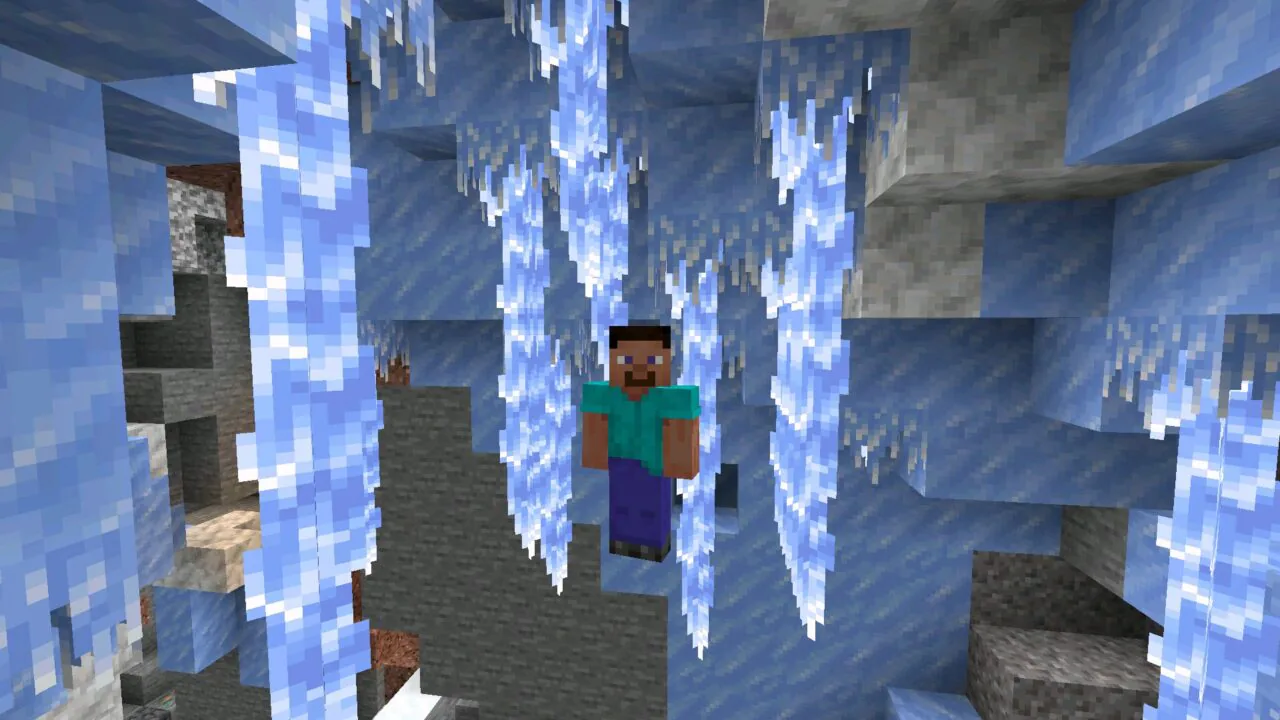
- Minecraft PE 1.19 — The Wild Update — เพิ่ม Deep Dark, Warden, Allay และ Mangrove Swamp, patch สุดท้าย 1.19.83
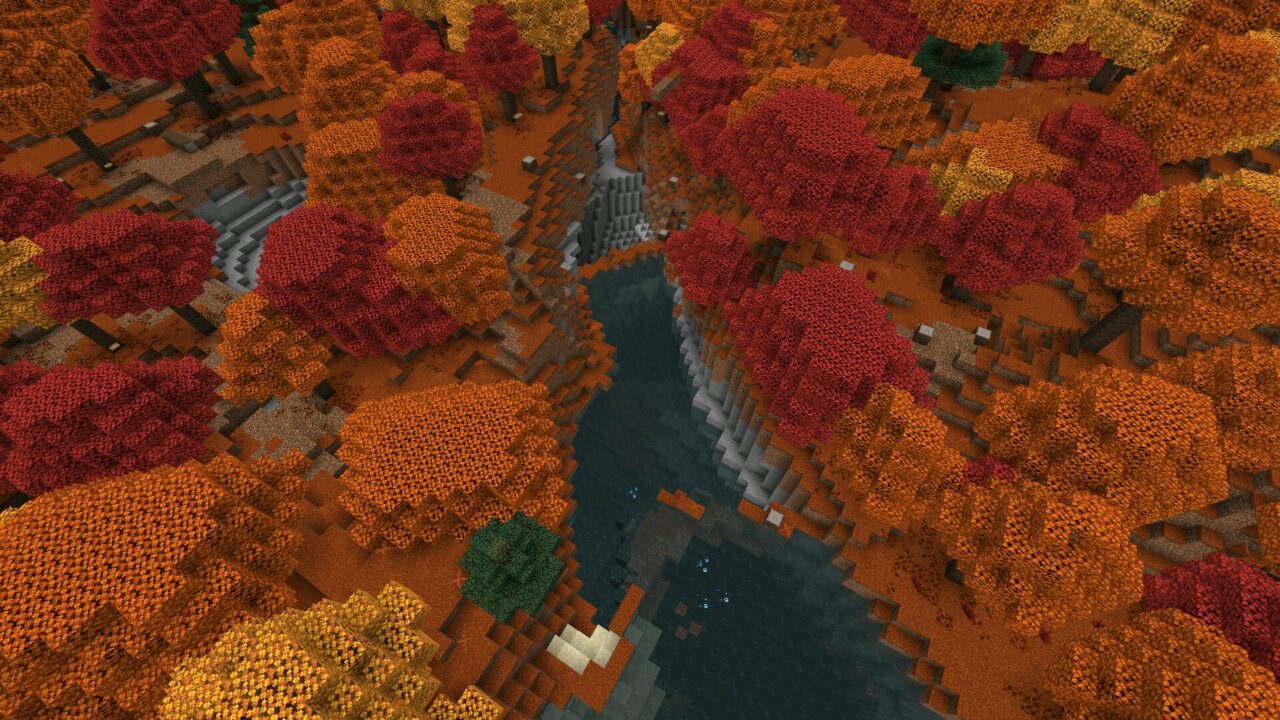
- Minecraft PE 1.20 — Trails and Tales — เพิ่ม Cherry Grove, Sniffer, Camel, Archaeology และ Armor Trims, patch ล่าสุด 1.20.81
- Minecraft PE 1.21 — Tricky Trials — เพิ่ม Trial Chambers, Mace, Breeze, Crafter พร้อมทุก feature drop ของปี 2024–2025, patch ล่าสุด 1.21.132
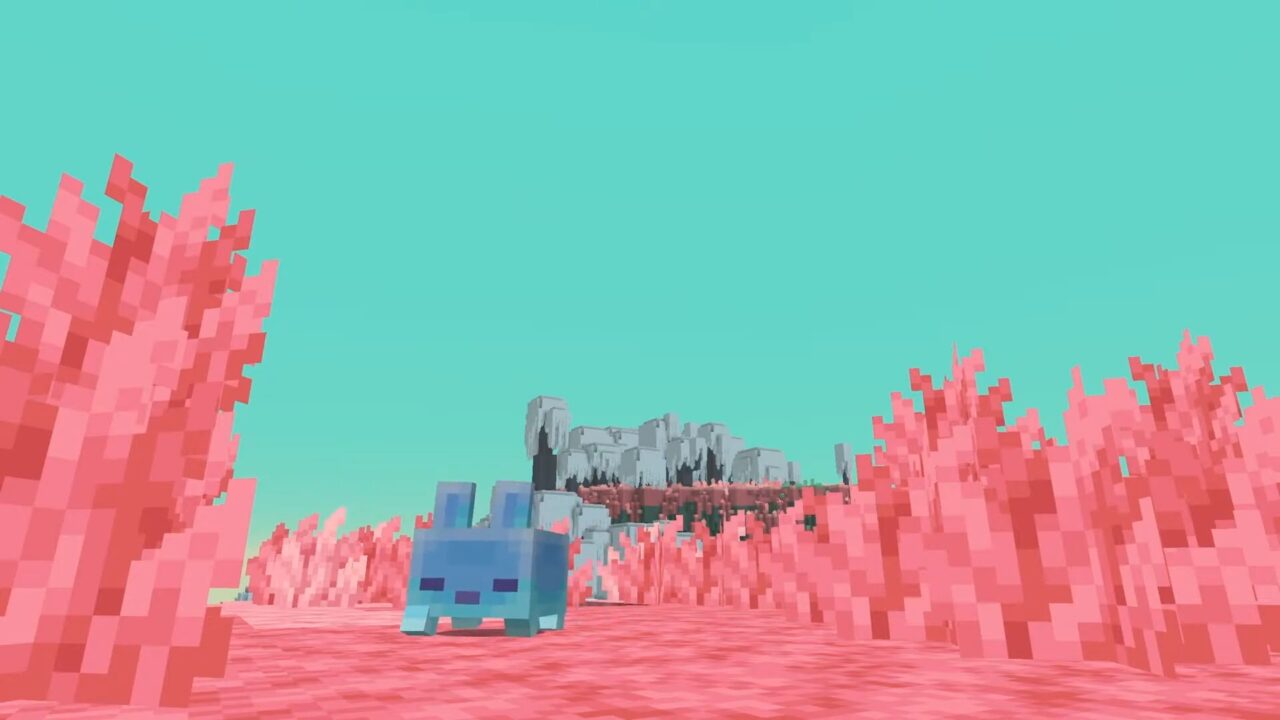
- Minecraft PE 1.26 (26.x) — Tiny Takeover and Chaos Cubed — ระบบเลขเวอร์ชันรายปีแบบใหม่พร้อม baby mob ที่ออกแบบใหม่, Name Tag ที่คราฟต์ได้, Sulfur Caves และ Cinnabar
ระบบเลขเวอร์ชัน — วิธีอ่านเวอร์ชัน APK ของ Minecraft
Minecraft Bedrock ใช้เลขเวอร์ชันแบบหลายชั้นที่เขียนในรูปแบบ MAJOR.MINOR.PATCH.BUILD Release ทั่วไปจะมีลักษณะเช่น 1.21.81 หรือ 1.20.81 ในขณะที่ build Beta หรือ Preview จะเพิ่มส่วนที่สี่ เช่น 1.21.130.22
ตัวเลขแรก (MAJOR) คงที่ที่ 1 ตลอดประวัติของ Bedrock Edition ตัวเลขที่สอง (MINOR) ระบุการอัปเดตใหญ่ — 1.16 คือ Nether Update, 1.19 คือ The Wild Update, 1.21 คือ Tricky Trials ตัวเลขที่สาม (PATCH) ระบุ release ที่เสถียรภายใน branch เดียวกัน: 1.21.0 คือ release Tricky Trials ดั้งเดิม, 1.21.50 คือ drop The Garden Awakens และ 1.21.80 คือ Mounts of Mayhem หมายเลข patch ที่สูงขึ้นภายใน MINOR เดียวกันมักหมายถึงการแก้ไขบั๊กและ feature drop ที่เพิ่มเติมบน release ดั้งเดิม
ส่วนที่สี่ เมื่อมีอยู่ ระบุ build อย่างแม่นยำ ตัวเลขที่ลงท้ายด้วย .20 ถึง .29 มักเป็น build Beta หรือ Preview ภายในสาย patch นั้น — 1.21.130.22 ตัวอย่างเช่น เป็น Beta ภายในสาย patch 1.21.130.x build Release สาธารณะมักไม่มีตัวเลขที่สี่หรือลงท้ายที่ .0x
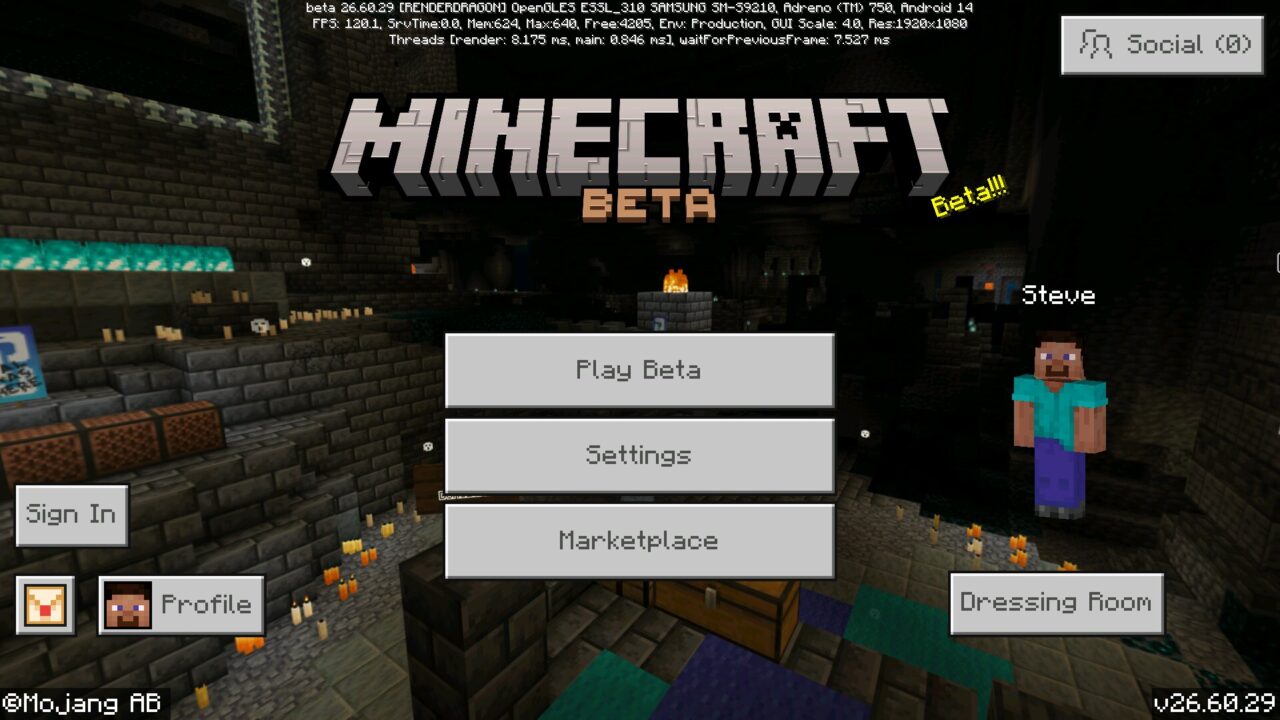
เริ่มจากเวอร์ชัน 1.26 Mojang ได้แนะนำสัญกรณ์ขนานตามปีที่เขียนเป็น 26.x นี่คือ APK เดียวกับ 1.26.x — ไฟล์ 26.13 และ 1.26.13 เหมือนกันทุกไบต์ เพียงเขียนในสองรูปแบบที่ถูกต้อง ทั้งสองสัญกรณ์ใช้กันใน changelog เว็บไซต์ และผู้สร้าง add-on
กฎทั่วไปเมื่อเลือกจากรายการด้านบนนั้นง่าย: หมายเลข patch ที่สูงกว่าภายใน branch MINOR เดียวกันจะเสถียรกว่า เลือก patch ล่าสุดของ branch ที่คุณต้องการ เว้นแต่คุณต้องการ build ก่อนหน้าเฉพาะเจาะจงสำหรับความเข้ากันได้กับเซิร์ฟเวอร์, Realm หรือ add-on
ประเภทของ Build — Release, Beta, Preview, Hotfix และ Patch
Mojang ปล่อย Minecraft Bedrock ผ่านวงรอบการเปิดตัวที่กำหนดไว้ การรู้ความหมายของแต่ละประเภท build ช่วยคุณเลือก APK ที่เหมาะกับสถานการณ์ของคุณ
Release — build สาธารณะที่เสถียร ทำงานกับ Realms, เซิร์ฟเวอร์ที่แนะนำ และ add-on ส่วนใหญ่ นี่เป็นตัวเลือก default สำหรับการเล่นทุกวัน และเป็นสิ่งที่ปุ่ม Latest Release ที่ด้านบนของหน้านี้ชี้ไปหา
Beta — build การเข้าถึงล่วงหน้าพร้อมฟีเจอร์ที่กำลังจะมา build Beta ถูกแจกจ่ายผ่าน Google Play บน Android และอาจรวมเกมเพลย์ทดลอง เนื้อหาที่ยังไม่เสร็จ และการเปลี่ยนแปลงเอ็นจิน อาจ crash ทำให้โลกเสียหาย และ ไม่สามารถเชื่อมต่อกับ Realms โดยการออกแบบ Beta เป็นตัวเลือกที่ถูกต้องเฉพาะเมื่อคุณต้องการทดสอบฟีเจอร์ก่อนเปิดตัวโดยเฉพาะ
Preview — โปรแกรมทดสอบใหม่กว่าของ Mojang ที่ค่อย ๆ มาแทนที่ Beta บน Windows, iOS และคอนโซล บน Android ช่อง Beta ยังคงเป็นเส้นทางการทดสอบมาตรฐาน การประนีประนอมเดียวกับ Beta: ฟีเจอร์ก่อนใคร ความเสถียรน้อยกว่า ความเข้ากันได้ออนไลน์จำกัด
Hotfix — การอัปเดตขนาดเล็กเร่งด่วนที่ปล่อยหลัง Release เพื่อแก้ไข crash ที่สำคัญ ปัญหาประสิทธิภาพรุนแรง หรือการปรับขนาด UI ที่เสีย Hotfix ไม่เพิ่มฟีเจอร์เกมเพลย์ใหม่ ถ้าเวอร์ชัน Release ทำให้เกิดปัญหากับอุปกรณ์ของคุณ Hotfix ถัดไปมักเป็นการเคลื่อนไหวที่ปลอดภัยที่สุด
Patch — การอัปเดตแบบส่วนเพิ่มที่ปรับปรุงความเสถียรและความเข้ากันได้ตามเวลา patch ภายใน branch เดียวกัน (เช่น 1.21.50 → 1.21.60 → 1.21.70) มักเพิ่ม feature drop ที่มีชื่อในขณะที่รักษาความเข้ากันได้กับโลกและ add-on จาก patch ก่อนหน้าใน branch นั้น
วงจรชีวิตเดินจาก Beta หรือ Preview → Release → Hotfix หรือ Patch ความเสถียรเพิ่มขึ้นตลอดวงจร สำหรับการเล่นทุกวันบน Android Release หรือ Hotfix ล่าสุดของ branch ที่คุณต้องการมักเป็นตัวเลือกที่ถูกต้องเสมอ
Minecraft Bedrock Edition คืออะไร?
Minecraft Bedrock Edition คือเวอร์ชันข้ามแพลตฟอร์มของ Minecraft ที่สร้างขึ้นสำหรับ Android, iOS, Windows 10/11, Xbox, PlayStation และ Nintendo Switch เมื่อมีคนค้นหาการดาวน์โหลด Minecraft APK พวกเขากำลังมองหา Bedrock — APK คือรูปแบบการติดตั้งของ Android และ Minecraft รุ่นเดียวที่ส่งมาเป็น APK ของ Android คือ Bedrock ทุกการดาวน์โหลดบนเว็บไซต์นี้คือ APK Bedrock
Minecraft PE (Pocket Edition) คือชื่อเดิมของเวอร์ชันมือถือ และวันนี้มันถูก integrated เข้ากับ Bedrock อย่างเต็มที่ คำเหล่านี้ใช้สลับกัน: "Minecraft PE 1.21" และ "Minecraft Bedrock 1.21" บน Android หมายถึงเกมเดียวกัน ไฟล์ APK เดียวกัน และชุดฟีเจอร์เดียวกัน ชื่อ "PE" ยังคงเป็นเรื่องปกติบนหน้าดาวน์โหลดและเว็บไซต์ add-on แต่ในทางเทคนิคไม่มี Pocket Edition แยกต่างหากแล้ว
ฟีเจอร์ที่กำหนดของ Bedrock Edition คือการเล่นข้ามแพลตฟอร์ม ผู้เล่น Android สามารถเข้าร่วมโลกเดียวกับเพื่อนบน Xbox, PlayStation, Switch, iOS หรือ Windows 10/11 ได้ ตราบใดที่ทุกคนอยู่ในเวอร์ชัน Bedrock ที่เข้ากันได้ นี่คือสิ่งที่ version-matching หมายถึงในทางปฏิบัติ — Bedrock รวมแพลตฟอร์มเหล่านี้ทั้งหมดภายใต้เอ็นจินเดียวและตารางการอัปเดตเดียว
Minecraft Java Edition เป็นผลิตภัณฑ์ที่แยกออกอย่างสมบูรณ์ สร้างขึ้นบนเทคโนโลยีที่แตกต่าง และทำงานบน PC, Mac และ Linux เท่านั้น Java Edition ไม่มี APK ของ Android และไม่เคยมี ไม่สามารถเชื่อมต่อกับเซิร์ฟเวอร์ Bedrock ไม่สามารถใช้ add-on ของ Bedrock และไม่ได้แชร์รูปแบบการบันทึกกับ Bedrock ถ้าคุณกำลังดาวน์โหลด APK คุณกำลังดาวน์โหลด Bedrock — Java ไม่ได้เกี่ยวข้องกับสมการ
Bedrock พัฒนาโดย Mojang Studios ซึ่งเป็นเจ้าของโดย Microsoft Mojang จัดการวงจรเวอร์ชัน เซ็นไฟล์ APK และเผยแพร่ changelog อย่างเป็นทางการ หมายเหตุ: Minecraft Dungeons เป็นเกมแยกจาก Mojang และไม่เกี่ยวข้องกับการดาวน์โหลด APK ของ Bedrock — ถ้าคุณมาที่นี่เพื่อหา Dungeons นั่นเป็นผลิตภัณฑ์ที่แตกต่างพร้อมแอป Android ที่แตกต่าง
แหล่งทางการ ช่องทางการแจกจ่าย และความถูกต้องของ APK
Minecraft Bedrock สำหรับ Android ถูกแจกจ่ายอย่างเป็นทางการผ่านสองช่องทาง: Google Play และ ไฟล์ APK โดยตรง ที่เซ็นโดย Mojang Studios Google Play คือ default สำหรับผู้ใช้ส่วนใหญ่ — อัปเดตเกมอัตโนมัติ ตรวจสอบความสมบูรณ์ของไฟล์ขณะติดตั้ง และผูกการติดตั้งกับบัญชี Google ของคุณเพื่อการติดตั้งใหม่ที่ง่าย
การติดตั้ง APK ด้วยตนเองคือทางเลือก และมีอยู่สำหรับกรณีที่ Google Play ไม่สามารถให้สิ่งที่คุณต้องการ Google Play ส่งเฉพาะ Release ล่าสุดของ branch ปัจจุบัน — ถ้าคุณต้องการ patch เฉพาะเจาะจง (สำหรับความเข้ากันได้กับ add-on, การจับคู่เซิร์ฟเวอร์ หรือเหตุผลด้านประสิทธิภาพของอุปกรณ์) หรือถ้าคุณต้องการติดตั้ง build Beta นอกการลงทะเบียน Play Store คุณต้องการไฟล์ APK การติดตั้ง APK ด้วยตนเองยังเป็นตัวเลือกเดียวในภูมิภาคที่ Google Play ไม่ระบุ Minecraft หรือบนอุปกรณ์ Android ที่ไม่มีบริการของ Google
สิ่งสำคัญที่สุดที่ต้องตรวจสอบเมื่อติดตั้ง APK ของ Minecraft ใด ๆ คือ ความถูกต้อง APK Minecraft Bedrock ที่เป็นทางการมี package name com.mojang.minecraftpe หลังจากติดตั้ง คุณสามารถยืนยันสิ่งนี้ใน Settings → Apps → Minecraft → App Info ถ้า package name เป็นอย่างอื่น ไฟล์นั้นไม่ใช่ build อย่างเป็นทางการของ Mojang และควรถูกลบออก
นอกเหนือจาก package name แล้ว Android ทำการตรวจสอบ digital signature บน APK ทุกตัวขณะติดตั้ง build Minecraft อย่างเป็นทางการเซ็นโดย Mojang Studios และ Android ตรวจสอบ signature นี้กับการติดตั้ง Minecraft ที่มีอยู่บนอุปกรณ์ นี่คือสิ่งที่ทำให้ระบบปลอดภัย: ไฟล์ที่อ้างว่าเป็น Minecraft แต่เซ็นโดยคนอื่นจะไม่สามารถติดตั้งหรือกระตุ้นคำเตือนความปลอดภัย
การตรวจสอบ signature ยังเป็นเหตุผลที่ข้อผิดพลาด "App not installed" ปรากฏบ่อยมากเมื่อสลับระหว่างแหล่ง Minecraft ถ้าคุณมี Minecraft จาก Google Play ติดตั้งและพยายามติดตั้ง APK จากแหล่งอื่นทับ Android เห็น signature สองตัวที่แตกต่างสำหรับ package name เดียวกันและบล็อกการติดตั้ง วิธีแก้ไขนั้นง่าย: ถอนการติดตั้ง Minecraft ที่มีอยู่ก่อน (สำรองข้อมูลโลกของคุณ — ดูส่วน Looking for an Older Version ด้านล่าง) จากนั้นติดตั้ง APK ใหม่ จากจุดนั้น ติดอยู่กับแหล่งติดตั้งหนึ่งสำหรับอุปกรณ์นั้น
การติดตั้ง APK ด้วยตนเองควรถูกปฏิบัติเป็นเครื่องมือที่ควบคุมสำหรับการเลือกเวอร์ชัน ไม่ใช่การทดแทนการแจกจ่ายอย่างเป็นทางการ Google Play ยังคงเป็น default ที่ปลอดภัยที่สุดสำหรับผู้ใช้ที่ต้องการเพียง Release ล่าสุด ไฟล์ APK มีประโยชน์เมื่อการควบคุมเวอร์ชันมีความสำคัญ — และนั่นคือเหตุผลที่เว็บไซต์นี้มีอยู่
วิธีติดตั้ง Minecraft APK บน Android
เมื่อคุณเลือก build จากหน้าเวอร์ชันใดเวอร์ชันหนึ่งและดาวน์โหลด APK แล้ว กระบวนการติดตั้งบน Android ใช้เวลาประมาณหนึ่งนาที เส้นทางเมนูที่แม่นยำแตกต่างกันเล็กน้อยระหว่างเวอร์ชัน Android และสกิ้นของผู้ผลิต แต่ขั้นตอนเหมือนกันทุกที่
- เปิด Settings ของ Android บน Android 8–9 ไปที่ Security → Install unknown apps บน Android 10 และใหม่กว่า เปิด Apps → Special app access → Install unknown apps บน Samsung One UI เส้นทางคือ Settings → Biometrics and security → Install unknown apps บน Xiaomi MIUI คือ Settings → Privacy protection → Special permissions → Install unknown apps
- ค้นหาเบราว์เซอร์หรือตัวจัดการไฟล์ที่คุณใช้ดาวน์โหลด APK ของ Minecraft ในรายการ และเปิด Allow from this source สำหรับแอปนั้น
- เปิด APK ที่ดาวน์โหลดจากโฟลเดอร์ Downloads หรือโดยตรงจากเบราว์เซอร์ และแตะ Install
- รอให้การติดตั้งเสร็จสิ้น จากนั้นเปิด Minecraft จากลิ้นชักแอป
- หลังจากติดตั้งเสร็จสิ้น ปิด Install unknown apps สำหรับเบราว์เซอร์ของคุณเพื่อให้สิทธิ์ถูกจำกัดอยู่ที่การใช้ครั้งเดียว
ถ้า Android แสดง "App not installed", parse error หรือ signature conflict ระหว่างขั้นตอนที่ 3 ข้ามไปยังหัวข้อย่อย Troubleshooting ด้านล่าง — สามข้อผิดพลาดการติดตั้งที่พบบ่อยที่สุดและแต่ละข้อมีวิธีแก้ที่รู้จัก
ความเข้ากันได้ของ Android — Bedrock vs Java, ข้อมูลจำเพาะของอุปกรณ์, ความเข้ากันได้ของโลก
Minecraft Bedrock APK ทำงานบนอุปกรณ์ Android หลากหลาย แต่ประสิทธิภาพและการรองรับฟีเจอร์แตกต่างกันตามเวอร์ชัน Android สถาปัตยกรรมโปรเซสเซอร์ และ RAM ที่มี Java Edition ไม่ทำงานบน Android ในรูปแบบใด — ไม่มี APK ของ Java ไม่มีพอร์ต Java สำหรับมือถือ และไม่มีแผนสำหรับสิ่งนั้น ถ้าคุณอยู่บน Android Bedrock เป็นตัวเลือกเดียว และทุก APK บนเว็บไซต์นี้คือ build ของ Bedrock
เวอร์ชัน Android ขั้นต่ำที่รองรับขึ้นอยู่กับว่าคุณติดตั้ง branch ไหนของ Minecraft branch เก่ากว่าเช่น 1.16 และ 1.17 ยังคงเปิดบน Android 7 ในขณะที่ branch 26.x ใหม่ที่สุดต้องการ Android 9 หรือใหม่กว่าเพื่อประสิทธิภาพที่เสถียร branch Minecraft ปัจจุบันส่วนใหญ่เล็ง Android 8.0 เป็น baseline
สถาปัตยกรรมโปรเซสเซอร์มีความสำคัญพอ ๆ กับเวอร์ชัน Android build Minecraft ยุคใหม่ต้องการโปรเซสเซอร์ ARM 64-bit (arm64-v8a) ซึ่งครอบคลุมโทรศัพท์ Android เกือบทุกเครื่องที่ผลิตตั้งแต่ปี 2018 อุปกรณ์ 32-bit ARMv7 รุ่นเก่าสามารถรัน branch Minecraft ก่อนหน้า (1.16 ถึง patch 1.20 บางตัว) แต่ไม่รองรับใน release ใหม่กว่าแล้ว อุปกรณ์ที่มีโปรเซสเซอร์ x86 มีการสนับสนุนที่จำกัดและไม่สม่ำเสมอ — ส่วนใหญ่เป็นแท็บเล็ต Android เก่าและอีมูเลเตอร์ ไม่ใช่โทรศัพท์มาตรฐาน
RAM เป็นขีดจำกัดในทางปฏิบัติว่าเวอร์ชันใดทำงานได้อย่างราบรื่น branch 1.16 และ 1.17 ทำงานบนอุปกรณ์ที่มี RAM 2 GB branch 1.19 และ 1.20 ทำงานบน 3 GB แต่สบายบน 4 GB branch 1.21 และ 26.x คาดหวัง RAM 4 GB เป็นขั้นต่ำที่แท้จริง โดยแนะนำ 6 GB สำหรับฉากที่หนาแน่น (Trial Chambers, Sulfur Caves, Realms ใหญ่ที่มีผู้เล่นจำนวนมาก) ความต้องการพื้นที่จัดเก็บได้เติบโตควบคู่ไปกับฟีเจอร์ — build ปัจจุบันต้องการพื้นที่ว่างประมาณ 1 GB สำหรับเกม โลก และแคช
ความเข้ากันได้ของโลกเป็นไปตามวงจรเวอร์ชัน โลกที่สร้างใน branch เก่ากว่าจะเปิดและแปลงใน branch ใหม่กว่า — แต่การแปลงเป็นทางเดียวและถาวร โลก 1.20 ที่โหลดใน 1.21 ไม่สามารถเปิดใน 1.20 ได้อีกต่อไปหลังจากนั้น โลกที่สร้างใน branch ใหม่กว่ามักไม่สามารถเปิดใน branch เก่ากว่าได้เลย เพราะ branch ใหม่กว่ามี block, mob หรือฟีเจอร์การสร้างโลกที่เอ็นจินเก่ากว่าไม่สามารถอ่านได้ patch ภายใน branch เดียวกัน (เช่น 1.21.50 → 1.21.81) เข้ากันได้ทั้งสองทางและโลกเคลื่อนไปมาได้อย่างอิสระ
ถ้า build Minecraft ไม่เปิดบนอุปกรณ์ของคุณ สาเหตุมักเป็นหนึ่งในสามอย่าง: เวอร์ชัน Android เก่าเกินไปสำหรับ branch นั้น, RAM ต่ำเกินไปสำหรับโหลดเนื้อหาของ build หรืออุปกรณ์ 32-bit พยายามรัน APK ที่เป็น 64-bit เท่านั้น การสลับไปยัง branch ก่อนหน้า (หรือ patch ที่เบากว่าภายใน branch เดียวกัน) มักแก้ไขได้
ความเข้ากันได้ของ Modding และ Add-on
Bedrock Edition ไม่ใช้ mod แบบ Java แทนที่จะมีระบบขนานที่เรียกว่า add-on ที่แจกจ่ายเป็นไฟล์ .mcaddon หรือ .mcpack add-on คือการรวมที่ packaged ของ behavior pack (ที่เปลี่ยนวิธีที่ mob, item หรือตรรกะของเกมทำงาน) และ resource pack (ที่เปลี่ยนวิธีที่สิ่งต่าง ๆ ปรากฏและเสียง) บน Android คุณติดตั้ง add-on โดยแตะที่ไฟล์ .mcaddon — Minecraft จะเปิดโดยอัตโนมัติและนำเข้าไปยังคลังของคุณ
นี่เป็นหนึ่งในเหตุผลที่พบบ่อยที่สุดที่ผู้เล่นดาวน์โหลด APK ของ Minecraft เฉพาะแทนที่จะดาวน์โหลด Google Play ล่าสุด add-on ถูกล็อคเวอร์ชันกับเอ็นจินที่ใช้สร้าง add-on ที่สร้างสำหรับ 1.21.50 อาจพัง โหลดไม่ได้ หรือทำให้เกม crash บน 1.21.80 หรือ 26.x เพราะ API ภายใน รูปแบบ entity หรือ scripting hook เปลี่ยนระหว่างเวอร์ชัน ผู้สร้าง add-on ที่ได้รับความนิยมมักอัปเดต pack ของพวกเขาหลังจาก release ของ Minecraft แต่ช่องว่างอาจเป็นวันหรือสัปดาห์ — และ add-on ขนาดเล็กบางตัวไม่เคยได้รับการอัปเดต
กฎทั่วไปนั้นง่าย: จับคู่ APK กับ add-on ของคุณ ไม่ใช่ทางกลับกัน ก่อนติดตั้งเวอร์ชัน Minecraft ใหม่ ตรวจสอบว่าเวอร์ชันเกมใดที่ add-on ที่คุณใช้รองรับ ถ้ารองรับ 1.21.x เส้นทางที่ปลอดภัยที่สุดคือการติดตั้ง patch 1.21 ล่าสุด (ปัจจุบัน 1.21.132) แทนที่จะกระโดดไปยัง 26.x patch ภายใน branch เดียวกัน (1.21.50 → 1.21.60 → 1.21.81) มักรักษาความเข้ากันได้ของ add-on ในขณะที่การกระโดดระหว่าง branch (1.21 → 1.26) มักทำให้สิ่งต่าง ๆ พัง
add-on บางตัวสำหรับตัวละคร mob และเกมเพลย์ต้องการ Experimental Gameplay ที่เปิดใช้งานในการตั้งค่าโลก ถ้าคุณติดตั้ง add-on โหลดโลก และเนื้อหาใหม่หายไปหรือดูเสีย เปิดการตั้งค่าของโลกของคุณและเปิดใช้ toggle ทดลองที่ add-on ต้องการ toggle ที่ต้องการมักถูกระบุโดยผู้สร้าง add-on บนหน้าดาวน์โหลดของพวกเขา
ถ้า add-on หยุดทำงานหลังจากการอัปเดต Minecraft ลำดับการวินิจฉัยคือ: ยืนยันว่า add-on รองรับเวอร์ชัน Minecraft ที่คุณติดตั้ง ตรวจสอบ toggle ทดลอง จากนั้นลองดาวน์โหลด patch Minecraft ก่อนหน้าจากหน้าเวอร์ชันที่เกี่ยวข้องบนเว็บไซต์นี้เพื่อกู้คืนการตั้งค่าที่ทำงานได้ หน้าหมวดหมู่สำหรับแต่ละ branch (1.20, 1.21, 1.26) เก็บ patch ทุกตัวให้พร้อมใช้งานสำหรับกรณีเช่นนี้โดยเฉพาะ
ความปลอดภัยของไฟล์
ทุก APK บนเว็บไซต์นี้ถูกตรวจสอบก่อนเผยแพร่ ทุกไฟล์ถูกตรวจสอบทั้ง package name อย่างเป็นทางการ com.mojang.minecraftpe และ digital signature ที่ถูกต้องจาก Mojang Studios APK ที่มี signature ไม่ตรงกัน package name ที่ถูกแก้ไข หรือเนื้อหาที่ถูก repackaged จะถูกปฏิเสธ — เฉพาะ build ที่ไม่ถูกแก้ไขที่เซ็นโดย Mojang เท่านั้นที่ถูกเผยแพร่ จากนั้นแต่ละไฟล์ถูกทดสอบโดยติดตั้งและเปิดบนอุปกรณ์ Android จริงเพื่อยืนยันว่าทำงานได้
คุณสามารถตรวจสอบสิ่งเดียวกันด้วยตัวเองหลังจากติดตั้ง package name มองเห็นได้ใน Settings → Apps → Minecraft → App Info การตรวจสอบ signature เกิดขึ้นโดยอัตโนมัติ: Android จะไม่ติดตั้ง APK ที่ signature ไม่ตรงกับใบรับรองที่เกี่ยวข้องกับ package name นั้นในระบบแล้ว นี่คือสิ่งที่กระตุ้นข้อผิดพลาด "App not installed" ที่อธิบายด้านล่างพอดี
เพื่อดาวน์โหลด APK บน Android คุณยังต้องเปิดใช้ Install unknown apps สำหรับเบราว์เซอร์ที่คุณใช้ เส้นทางเมนูที่แม่นยำแตกต่างกันตามเวอร์ชัน Android: บน Android 8–9 คือ Settings → Security → Install unknown apps; บน Android 10 และใหม่กว่า มันย้ายไปที่ Settings → Apps → Special app access → Install unknown apps บนอุปกรณ์ Samsung เส้นทางอยู่ภายใต้ Biometrics and security; บน Xiaomi MIUI อยู่ภายใต้ Privacy protection → Special permissions เลือกเบราว์เซอร์ที่คุณใช้ดาวน์โหลด APK (Chrome, Samsung Internet, Firefox หรือเบราว์เซอร์อื่น) และเปิดสิทธิ์
หลังจากการติดตั้งเสร็จสิ้น เป็นนิสัยที่ดีที่จะปิด Install unknown apps สำหรับเบราว์เซอร์นั้น สิทธิ์จะยังคงได้รับจนกว่าคุณจะเพิกถอน ดังนั้นการปิดหลังจากการติดตั้งด้วยตนเองแต่ละครั้งจะจำกัดพื้นผิวที่ APK ที่ไม่รู้จักอาจถูกติดตั้งโดยบังเอิญ สำหรับกระบวนการเต็ม ดู Trust and Download Safety
การแก้ไขปัญหา — แคช ความขัดแย้งของ signature ประสิทธิภาพ
ปัญหา APK ของ Minecraft บน Android ส่วนใหญ่จัดอยู่ในสามกลุ่ม: ข้อผิดพลาดการติดตั้ง crash ตอนเปิด และปัญหาประสิทธิภาพ แต่ละข้อมีชุดสาเหตุและวิธีแก้ที่รู้จักเล็กน้อย
"App not installed" หรือความขัดแย้งของ signature สิ่งนี้เกิดขึ้นเมื่อคุณติดตั้ง APK ของ Minecraft ทับ build Minecraft อื่นที่มี signature ไม่ตรงกัน — ตัวอย่างเช่น แทนที่การติดตั้ง Google Play ด้วย APK ด้วยตนเองจากแหล่งอื่น หรือสลับระหว่างสองแหล่ง APK Android บล็อกการติดตั้งเพื่อป้องกันการแทนที่แอปแบบเงียบ วิธีแก้: ถอนการติดตั้ง Minecraft ที่มีอยู่ก่อน (โลกยังคงอยู่บนอุปกรณ์ถ้าคุณสำรอง /sdcard/games/com.mojang/minecraftWorlds/) จากนั้นติดตั้ง APK ใหม่ จากนั้น ใช้แหล่งเดิมต่อไปสำหรับการติดตั้งในอนาคตบนอุปกรณ์นั้น
"Parse error" Android อ่านไฟล์ APK ไม่ได้ สาเหตุที่พบบ่อยสามอย่างคือ: ไฟล์เสียหาย (ดาวน์โหลดใหม่), เวอร์ชัน Android ของคุณเก่าเกินไปสำหรับสิ่งที่ build ต้องการ (ตรวจสอบส่วนความเข้ากันได้ของ Android ด้านบน) หรือ APK ที่เป็น 64-bit เท่านั้นบนอุปกรณ์ 32-bit (หายาก แต่เกิดขึ้นบนอุปกรณ์เก่าหรือระดับเริ่มต้น) ใช้หน้าเวอร์ชันบนเว็บไซต์นี้เพื่อเลือก build ที่เข้ากันได้กับฮาร์ดแวร์ของคุณ
เกม crash ตอนเปิด เปิด Settings → Apps → Minecraft → Storage และแตะ Clear cache — ไม่ใช่ Clear data ซึ่งจะลบโลกของคุณ รีบูตอุปกรณ์และเปิดอีกครั้ง ถ้า crash ยังคงดำเนินต่อ ถอนการติดตั้งและติดตั้ง APK ใหม่ บน Samsung One UI และ Xiaomi MIUI สกิ้นของผู้ผลิตบางครั้งรบกวนการเปิดครั้งแรก — การปิดการเพิ่มประสิทธิภาพแบตเตอรี่สำหรับ Minecraft (Settings → Apps → Minecraft → Battery → Unrestricted) มักแก้ไขได้
เกม crash ในเนื้อหาเฉพาะ crash ที่เกิดขึ้นเฉพาะใน Trial Chambers, Sulfur Caves, Pale Garden หรือไบโอมหนักอื่น ๆ มักเกี่ยวข้องกับ GPU ลด Render Distance เป็น 8 chunk ปิด Fancy Graphics และปิด Smooth Lighting ในการตั้งค่าวิดีโอ ถ้า crash ยังคงดำเนินต่อ สลับไปยัง patch ก่อนหน้าภายใน branch เดียวกัน — visual หนักใน patch ใหม่ที่สุดบางครั้งต้องการการอัปเกรดฮาร์ดแวร์ที่อุปกรณ์ของคุณยังให้ไม่ได้
FPS ต่ำหรือกระตุก ปิดแอปพื้นหลัง เคลียร์พื้นที่จัดเก็บ (แคชของ Minecraft เติบโตตามเวลา) และลด Render Distance เป็น 8–10 chunk บนอุปกรณ์ RAM 4 GB การสลับจาก build Beta ไปยัง Release ล่าสุดของ branch เดียวกันมักปรับปรุงประสิทธิภาพอย่างมีนัยสำคัญ — build Beta ไม่ได้ปรับให้เหมาะสมในระดับเดียวกับ Release
"Not enough storage" Minecraft ต้องการพื้นที่ว่างประมาณ 1 GB ระหว่างการติดตั้ง บวกกับพื้นที่สำหรับโลกและแคชหลังจากนั้น เคลียร์แอป รูปภาพ หรือดาวน์โหลดที่ไม่ใช้ จากนั้นลองอีกครั้ง บนอุปกรณ์ที่มีพื้นที่จัดเก็บต่ำ ให้เลือก branch Minecraft ที่เบากว่า (1.20 หรือเก่ากว่า) แทน build 26.x ที่หนักที่สุด
ความเข้ากันได้ของมัลติเพลเยอร์ เซิร์ฟเวอร์ และการเล่นข้ามแพลตฟอร์ม
มัลติเพลเยอร์ใน Minecraft Bedrock ขึ้นอยู่กับกฎหลักหนึ่งข้อ: ทุกคนต้องการเวอร์ชันที่เข้ากันได้ APK ที่คุณติดตั้งบน Android ต้องตรงกับเวอร์ชันที่เพื่อนของคุณ เซิร์ฟเวอร์ของคุณ หรือ Realm ที่คุณต้องการเข้าร่วมกำลังรันอยู่ เมื่อเวอร์ชันไม่ตรงกัน Bedrock บล็อกการเชื่อมต่อด้วยข้อผิดพลาดทั่วไป "outdated client" หรือ "incompatible version" และไม่ให้รายละเอียดเพิ่มเติม — การจับคู่เวอร์ชันเข้มงวดขนาดนั้น
การเล่นข้ามแพลตฟอร์มเป็นฟีเจอร์เด่นของ Bedrock ผู้เล่น Android ในเวอร์ชันที่ถูกต้องสามารถเข้าร่วมผู้เล่น Xbox, PlayStation, Nintendo Switch, Windows 10/11 และ iOS ในโลกเดียวกัน ข้อจำกัดคือแพลตฟอร์มทั้งหมดต้องอยู่บนเวอร์ชัน Bedrock ที่เข้ากันได้ด้วย เมื่อ Mojang ปล่อย Release ใหม่ แพลตฟอร์มอัปเดตในเวลาที่แตกต่างกันเล็กน้อย — Android มักอัปเดตภายในชั่วโมงผ่าน Google Play ในขณะที่แพลตฟอร์มคอนโซลอาจล่าช้าหนึ่งหรือสองวัน ในช่วงเวลานั้น cross-play ระหว่างแพลตฟอร์มอาจพังชั่วคราวจนกว่าทุกคนจะอยู่ในเวอร์ชันใหม่
มีสามเส้นทางมัลติเพลเยอร์บน Android และแต่ละเส้นทางมีข้อกำหนดเวอร์ชันที่แตกต่างกัน:
Featured Servers และ Marketplace Servers — เซิร์ฟเวอร์สาธารณะขนาดใหญ่ที่บำรุงรักษาโดยพันธมิตรของ Mojang (Lifeboat, Mineplex, CubeCraft, The Hive) สิ่งเหล่านี้รันในเวอร์ชัน Release ล่าสุดและกำหนดให้คุณอยู่ใน Release เดียวกัน พวกเขาปฏิเสธ build Beta และ Preview การเข้าร่วมเป็นอัตโนมัติจากแท็บ Servers ในเกมเมื่อคุณลงชื่อเข้าใช้ด้วยบัญชี Microsoft
Realms — บริการมัลติเพลเยอร์แบบสมัครสมาชิกของ Mojang Realms รันบน Release ที่เสถียรล่าสุดเสมอและยอมรับเฉพาะ build Release ไคลเอ็นต์ Beta และ Preview ไม่สามารถเชื่อมต่อกับ Realms โดยการออกแบบ ดังนั้นถ้า Realms เป็นกรณีการใช้งานหลักของคุณ อย่าติดตั้ง APK Beta เลย เวอร์ชัน Realms ติดตาม Release สาธารณะโดยอัตโนมัติ ดังนั้นตราบใดที่คุณอยู่บน APK Release ล่าสุด Realm ของคุณจะทำงาน
เซิร์ฟเวอร์ส่วนตัวและของชุมชน (BedrockConnect, เซิร์ฟเวอร์กำหนดเองผ่าน IP โดยตรง) — ข้อกำหนดเวอร์ชันขึ้นอยู่กับเซิร์ฟเวอร์ เซิร์ฟเวอร์ชุมชนบางแห่งอยู่บน patch เก่ากว่าเฉพาะ (1.21.30, 1.20.81) เพื่อความเสถียรและการสนับสนุน add-on และการปฏิเสธไคลเอ็นต์ใหม่กว่าเป็นเรื่องตั้งใจ ตรวจสอบเวอร์ชันที่ระบุของเซิร์ฟเวอร์เสมอและติดตั้ง APK ที่ตรงกันจากหน้าเวอร์ชันที่เกี่ยวข้องบนเว็บไซต์นี้
บัญชี Microsoft ฟรีจำเป็นสำหรับการเล่นออนไลน์เกือบทั้งหมด — Featured Servers, Realms, Marketplace และคำเชิญเพื่อนทั้งหมดลงชื่อเข้าใช้คุณผ่าน Microsoft โหมดผู้เล่นเดี่ยวออฟไลน์และการเล่น LAN ในเครือข่ายเดียวกันทำงานได้เต็มที่โดยไม่ต้องมีบัญชี ดังนั้นถ้าคุณเล่นเดี่ยวเท่านั้น ไม่จำเป็นต้องลงชื่อเข้าใช้
ถ้ามัลติเพลเยอร์ล้มเหลวหลังจากการติดตั้ง ลำดับการแก้ไขปัญหาคือ: ยืนยันว่าคุณอยู่ในเวอร์ชันเดียวกันกับเซิร์ฟเวอร์หรือเพื่อนของคุณ ยืนยันว่าคุณอยู่บน build Release (ไม่ใช่ Beta) ยืนยันว่าคุณลงชื่อเข้าใช้ด้วย Microsoft สำหรับฟีเจอร์ออนไลน์ใด ๆ จากนั้นตรวจสอบสิทธิ์เครือข่ายและวันที่และเวลาของอุปกรณ์ถูกต้อง (ความคลาดเคลื่อนของนาฬิกามากกว่าไม่กี่นาทีจะบล็อกการลงชื่อเข้าใช้ Microsoft)
กำลังมองหาเวอร์ชัน Minecraft ที่เก่ากว่าใช่ไหม?
ผู้เล่นส่วนใหญ่ดาวน์โหลด Release ล่าสุดเพราะใหม่กว่ามักดีกว่า — ฟีเจอร์ใหม่กว่า บั๊กน้อยกว่า ความเข้ากันได้กับเซิร์ฟเวอร์ที่กระตือรือร้น แต่มีสถานการณ์จริงที่ APK Minecraft ที่เก่ากว่าเป็นตัวเลือกที่ถูกต้อง และเว็บไซต์นี้เก็บทุก patch ของทุก branch ออนไลน์ไว้สำหรับกรณีเหล่านั้นโดยเฉพาะ
เหตุผลที่พบบ่อยที่สุดในการดาวน์โหลดเวอร์ชันที่เก่ากว่าคือ ความเข้ากันได้กับ add-on ถ้าแพ็กตัวละครที่คุณชอบ การปรับปรุงเกมเพลย์ หรือชุดเทกซ์เจอร์ถูกอัปเดตล่าสุดสำหรับ 1.20.81 และพังบน 1.21 หรือ 26.x วิธีแก้ที่สะอาดที่สุดคือการติดตั้ง APK ที่แม่นยำที่ add-on ถูกสร้างขึ้นมา add-on ถูกล็อคเวอร์ชัน และการรอผู้สร้างอัปเดตอาจใช้เวลาเป็นสัปดาห์หรือไม่เคยเกิดขึ้นเลย
เหตุผลที่สองคือ การจับคู่เวอร์ชันเซิร์ฟเวอร์หรือ Realm เซิร์ฟเวอร์ชุมชนบางแห่งอยู่บน patch เฉพาะเพื่อความเสถียรหรือเพื่อให้สาย add-on ของพวกเขาทำงานต่อไป — 1.21.30, 1.20.81 และ 1.19.83 เป็นจุดยึดที่เสถียรที่พบบ่อย ถ้าคุณไม่สามารถเชื่อมต่อกับเซิร์ฟเวอร์ที่คุณเคยเล่น สาเหตุมักเป็นความไม่ตรงกันของเวอร์ชัน และการดาวน์โหลด APK ที่ตรงกันจากเว็บไซต์นี้แก้ไขทันที
เหตุผลที่สามคือ ประสิทธิภาพอุปกรณ์ branch Minecraft ใหม่กว่าเพิ่มฟีเจอร์ที่เพิ่มภาระการเรนเดอร์และการใช้ RAM visual ของ Trial Chambers ใน 1.21, Static Colored Lighting ใน 26.x และ visual ของ Sulfur Caves ทั้งหมดทำงานหนักกว่า 1.20 หรือ 1.19 อย่างเห็นได้ชัด บนอุปกรณ์ RAM 3 GB หรือ 4 GB ที่ดิ้นรนกับ branch ใหม่ที่สุด การลดลงไปยัง 1.20.81 หรือ 1.19.83 มักกู้คืนการเล่นเกมที่ราบรื่นโดยไม่สูญเสียส่วนของ Minecraft ที่คุณใช้จริง ๆ
เหตุผลที่สี่คือ การรักษาโลก การบันทึกโลกแปลงในทิศทางเดียว: โลก 1.20 ที่เปิดใน 1.21 ไม่สามารถเปิดใน 1.20 ได้อีกต่อไป ถ้าคุณมีโลกระยะยาวที่คุณไม่ต้องการเสี่ยง การอยู่ในเวอร์ชันที่โลกนั้นถูกสร้างคือการเคลื่อนไหวที่ปลอดภัย — และถ้าคุณอัปเกรดโดยบังเอิญและต้องการกลับไป build Minecraft ก่อนหน้าของคุณอยู่บนหน้าเวอร์ชันสำหรับ branch นั้น
สำรองโลกของคุณก่อนสลับเวอร์ชันเสมอ บน Android การบันทึกโลกถูกเก็บไว้ใน /sdcard/games/com.mojang/minecraftWorlds/ คัดลอกโฟลเดอร์นี้ไปยังตำแหน่งอื่นบนอุปกรณ์หรือไปยังพื้นที่จัดเก็บบนคลาวด์ก่อนติดตั้ง APK Minecraft ที่แตกต่าง เพื่อกู้คืน วางโฟลเดอร์กลับไปที่เส้นทางเดียวกันหลังจากการติดตั้งใหม่ ถ้าคุณข้ามขั้นตอนนี้และเวอร์ชันใหม่ทำให้โลกเสียหายหรือแปลง เวอร์ชันเก่าจะไม่สามารถอ่านได้อีก
คำเตือนสำคัญเกี่ยวกับการดาวน์เกรด: โลกที่สร้างใน Minecraft ใหม่กว่าไม่สามารถเปิดใน Minecraft เก่ากว่าได้ ถ้าโลกของคุณถูกสร้างหรือเปิดใน 1.26 การกลับไป 1.21 จะล้มเหลวด้วยข้อผิดพลาด "world is incompatible" หรือแย่กว่านั้น เรนเดอร์โลกด้วยบล็อกที่หายไปแสดงเป็นไทล์ "unknown block" สีม่วง ทดสอบ rollback บนสำเนาก่อนเสมอ และเก็บโฟลเดอร์โลกต้นฉบับไว้สำรอง หน้าเวอร์ชันสำหรับแต่ละ branch (1.16, 1.17, 1.18, 1.19, 1.20, 1.21, 1.26) เก็บทุก patch ให้พร้อมใช้งานเพื่อให้คุณเลือก build ที่แม่นยำที่คุณต้องการได้
วิธีอ่าน Changelogs ของ Minecraft
ทุก release ของ Minecraft Bedrock มาพร้อมกับ changelog อย่างเป็นทางการจาก Mojang เผยแพร่บน minecraft.net และภายในหน้าจอ What's New ในเกม changelog เป็นแหล่งข้อมูลเดียวที่เชื่อถือได้สำหรับการตัดสินใจว่าจะอัปเดตหรือไม่ — มันแสดงรายการอย่างแม่นยำว่าอะไรเปลี่ยนแปลง อะไรถูกแก้ไข และอะไรอาจพัง
changelog ของ Mojang ทั่วไปมีสามส่วนหลัก: New Features, Changes และ Fixed Bugs release ที่ใหญ่กว่ายังมีส่วน Experimental Features สำหรับเนื้อหาที่ต้องการ toggle Experimental Gameplay และส่วน Technical Changes สำหรับผู้สร้าง add-on ที่อธิบายการเปลี่ยนแปลง API ที่อาจทำให้ add-on ที่มีอยู่พัง
เมื่อตัดสินใจว่าจะอัปเดตหรือไม่ ส่วนที่สำคัญที่สุดในการอ่านคือ Fixed Bugs และ Technical Changes Fixed Bugs บอกคุณว่าปัญหาที่คุณกำลังพบ (crash เฉพาะ ข้อผิดพลาดการโหลดโลก การตัดการเชื่อมต่อมัลติเพลเยอร์) ได้รับการแก้ไขใน build นี้หรือไม่ — ถ้าเป็นเช่นนั้น การอัปเดตคุ้มค่ากับความเสี่ยง Technical Changes คือที่ที่ความเข้ากันได้กับ add-on ปัจจุบันของคุณอยู่ในความเสี่ยง — ถ้า changelog กล่าวถึงการเปลี่ยนแปลงในรูปแบบ entity, scripting API หรือการสร้างโลก คาดว่าอย่างน้อย add-on บางตัวของคุณจะพัง
มีบางวลีเฉพาะใน changelog ที่ควรทำให้คุณหยุดก่อนอัปเดต:
- "World generation changes" — chunk ที่สร้างใหม่จะดูแตกต่างจาก chunk เก่าที่ขอบเขต ซึ่งสร้างรอยประสานที่น่าเกลียดในโลกระยะยาว ถ้าคุณมีโลกที่สำรวจแล้วที่คุณห่วง รอจนกว่าคุณจะเข้าใจว่าอะไรเปลี่ยนแปลง
- "Breaking changes" หรือ "Removed features" — สิ่งที่เคยทำงานก่อนหน้านี้ไม่ทำงานอีกต่อไป Mojang ใช้ภาษานี้โดยเจตนาเพื่อทำเครื่องหมายสิ่งที่จะส่งผลต่อโลกที่มีอยู่ การตั้งค่า redstone หรือการรวม add-on
- "Experimental" ถัดจากฟีเจอร์หลัก — ฟีเจอร์ยังคงอยู่ในการทดสอบและอาจทำงานไม่ถูกต้อง เปลี่ยนแปลงอีกครั้งก่อนเสถียร หรือถูกลบออกอย่างสมบูรณ์ โลกที่ใช้ฟีเจอร์ทดลองไม่สามารถอัปโหลดไปยัง Realms ได้
- "Beta", "Preview" หรือหมายเลข build ที่ลงท้ายด้วย .20–.29 — นี่ไม่ใช่ Release ข้ามเว้นแต่คุณกำลังทดสอบโดยเฉพาะ
สำหรับ patch เล็กที่แสดงเฉพาะการแก้ไขบั๊กและไม่มีส่วน Technical Changes การอัปเดตเกือบจะปลอดภัยและคุ้มค่าเสมอ สำหรับ patch ใหญ่ที่แนะนำฟีเจอร์ใหม่ ไบโอมใหม่ หรือ mob ใหม่ ให้อ่าน changelog เต็มก่อนอัปเดต — โดยเฉพาะถ้าคุณมีโลกระยะยาวหรือการตั้งค่า add-on ที่คุณพึ่งพา
คำถามที่พบบ่อย — Minecraft APK สำหรับ Android
การดาวน์โหลด Minecraft APK จาก mcpe-planet ปลอดภัยไหม?
ปลอดภัย ทุก APK บนเว็บไซต์นี้ถูกตรวจสอบทั้ง package name อย่างเป็นทางการ com.mojang.minecraftpe และ digital signature ที่ถูกต้องจาก Mojang Studios ก่อนการเผยแพร่ จากนั้นแต่ละไฟล์ถูกทดสอบโดยติดตั้งบนอุปกรณ์ Android จริงเพื่อยืนยันว่าเปิดได้อย่างสะอาด ไฟล์ที่มี signature ไม่ตรงกันหรือเนื้อหาที่ถูกแก้ไขจะถูกปฏิเสธ สำหรับกระบวนการเต็ม ดู Trust and Download Safety
การดาวน์โหลด Minecraft APK ฟรีไหม?
ไฟล์ APK บนเว็บไซต์นี้เป็นการดาวน์โหลดโดยตรงของ build Minecraft Bedrock อย่างเป็นทางการที่เซ็นโดย Mojang Minecraft Bedrock เป็นเกมที่ต้องเสียเงินซึ่งขายโดย Mojang Studios — เวอร์ชันที่คุณกำลังดาวน์โหลดสะท้อนสำเนา Minecraft ใด ๆ ที่คุณเป็นเจ้าของหรือกำลังได้รับใบอนุญาตผ่าน Microsoft เว็บไซต์นี้เป็นดัชนีการดาวน์โหลด ไม่ใช่การแจกจ่ายใบอนุญาต
ฉันควรดาวน์โหลด Minecraft เวอร์ชันไหน?
สำหรับเนื้อหาใหม่ที่สุดและความเข้ากันได้กับเซิร์ฟเวอร์ที่กระตือรือร้นในปี 2026 Release ล่าสุดใน branch 26.x (ปัจจุบัน 26.13) เป็นตัวเลือก default สำหรับความเสถียรสูงสุดกับ add-on ที่มีอยู่และแพ็ก add-on ที่ปล่อยตลอดปี 2024–2025 patch 1.21 ล่าสุด (1.21.132) เป็นตัวเลือกที่แข็งแกร่งที่สุด สำหรับอุปกรณ์ Android เก่าที่มี RAM 2–3 GB 1.20.81 หรือ 1.19.83 ทำงานเบากว่าอย่างเห็นได้ชัดโดยไม่สูญเสียประสบการณ์ Minecraft หลัก หน้าเวอร์ชันสำหรับแต่ละ branch แสดงรายการ patch ทุกตัวที่มีพร้อมหมายเหตุเสถียรภาพ
ฉันต้องการบัญชี Microsoft เพื่อเล่น Minecraft บน Android หรือไม่?
ไม่ ไม่ต้องสำหรับโหมดผู้เล่นเดี่ยว โลกผู้เล่นเดี่ยวออฟไลน์และการเล่น LAN ในเครือข่ายเดียวกันทำงานโดยไม่ต้องลงชื่อเข้าใช้ใด ๆ บัญชี Microsoft ฟรีจำเป็นสำหรับฟีเจอร์ออนไลน์: Realms, Featured Servers, Marketplace, คำเชิญเพื่อน และการซิงค์โลกบนคลาวด์ บัญชีสร้างได้ฟรีและบัญชีเดียวกันทำงานบน Android, iOS, Xbox, PlayStation, Switch และ Windows 10/11
ฉันสำรองโลก Minecraft ของฉันก่อนติดตั้งเวอร์ชันที่แตกต่างได้อย่างไร?
บน Android โลก Minecraft ทั้งหมดของคุณถูกบันทึกใน /sdcard/games/com.mojang/minecraftWorlds/ เปิดโฟลเดอร์นี้ในตัวจัดการไฟล์ใด ๆ คัดลอกไปยังตำแหน่งอื่นบนอุปกรณ์ ไปยังการ์ด SD หรือไปยังพื้นที่จัดเก็บบนคลาวด์เช่น Google Drive เพื่อกู้คืน วางโฟลเดอร์กลับไปที่เส้นทางเดียวกันหลังจากติดตั้งเวอร์ชัน Minecraft ใหม่ สำรองข้อมูลก่อนสลับระหว่างเวอร์ชันใหญ่เสมอ — การแปลงโลกเป็นทางเดียว และโลก 1.21 ไม่สามารถเปิดใน 1.20 ได้เมื่อมันถูกโหลดใน build ใหม่กว่าแล้ว
ความแตกต่างระหว่าง Beta และ Preview คืออะไร?
ทั้งสองเป็นโปรแกรมทดสอบของ Mojang สำหรับฟีเจอร์ Minecraft ที่กำลังจะมา และทั้งสองส่ง build การเข้าถึงล่วงหน้าพร้อมเนื้อหาทดลอง ความแตกต่างในทางปฏิบัติคือแพลตฟอร์ม: Beta เป็นช่องการทดสอบบน Android (แจกจ่ายผ่านการเลือกเข้าร่วม Google Play) และเดิมบน Windows และ Xbox Preview เป็นช่องที่ใหม่กว่าบน iOS, Windows และ Xbox แจกจ่ายเป็นแอปแยกแทนการเลือกเข้าร่วม บน Android ช่อง Beta ยังคงเป็นมาตรฐาน ทั้งสองมีการประนีประนอมเดียวกัน: ฟีเจอร์ก่อนใคร เสถียรน้อยกว่า ความเสี่ยงในการเสียหายของโลก และ ไม่มีการเข้าถึง Realms ถ้าคุณไม่ต้องการทดสอบฟีเจอร์ก่อนเปิดตัวโดยเฉพาะ ติดตั้ง build Release แทน
ทำไมฉันได้ "App not installed" เมื่อติดตั้ง APK ของ Minecraft?
สาเหตุที่พบบ่อยที่สุดคือความขัดแย้งของ signature — Android เห็นว่าคุณมี Minecraft ติดตั้งอยู่แล้ว (จาก Google Play หรือแหล่ง APK อื่น) ที่มี digital signature แตกต่าง และบล็อกการติดตั้งเพื่อป้องกันการแทนที่แอปแบบเงียบ วิธีแก้คือถอนการติดตั้ง Minecraft ที่มีอยู่ก่อน (สำรองโลกของคุณใน /sdcard/games/com.mojang/minecraftWorlds/ ล่วงหน้า) จากนั้นติดตั้ง APK ใหม่ สาเหตุอื่น ๆ คือพื้นที่จัดเก็บไม่เพียงพอ (Minecraft ต้องการพื้นที่ว่างประมาณ 1 GB) และการดาวน์โหลดที่เสียหาย (ดาวน์โหลด APK ใหม่)
ฉันสามารถติดตั้ง Minecraft เวอร์ชันที่เก่ากว่าบน Android ได้ไหม?
ได้ ถอนการติดตั้ง build Minecraft ปัจจุบันของคุณ (หลังจากสำรองโลก) จากนั้นติดตั้ง APK ที่เก่ากว่าจากหน้าเวอร์ชันที่เกี่ยวข้อง โปรดทราบว่าโลกที่สร้างหรือเปิดในเวอร์ชันใหม่กว่าไม่สามารถเปิดในเวอร์ชันเก่ากว่าได้ — พวกเขาจะไม่สามารถโหลดหรือเรนเดอร์ด้วยบล็อกที่หายไป ถ้าคุณต้องการ roll back เพื่อใช้ add-on หรือจับคู่กับเซิร์ฟเวอร์โดยเฉพาะ วางแผนรอบข้อจำกัดความเข้ากันได้ของโลก: เก็บการสำรองข้อมูลของโลกของคุณก่อนที่พวกเขาจะถูกแตะโดยเวอร์ชันใหม่กว่า
โลกของฉันจะถูกลบเมื่อฉันติดตั้ง APK ใหม่หรือไม่?
โลกถูกเก็บไว้ในโฟลเดอร์แยก (/sdcard/games/com.mojang/minecraftWorlds/) และไม่ถูกลบเมื่อ Minecraft ถูกติดตั้งใหม่เอง พวกเขารอดจากการถอนการติดตั้งและการติดตั้งเวอร์ชันเดียวกันใหม่ และพวกเขารอดจากการอัปเกรดเป็นเวอร์ชันใหม่กว่า ความเสี่ยงคือการแปลงทางเดียว: การเปิดโลก 1.20 ใน 1.21 แปลงมันอย่างถาวรและไม่สามารถเปิดใน 1.20 ได้อีก สำรองโฟลเดอร์โลกของคุณก่อนสลับไปยัง branch ที่แตกต่างเสมอ
ทำไม Minecraft crash หรือทำงานช้าบนอุปกรณ์ของฉัน?
สาเหตุที่พบบ่อยที่สุดสี่ประการคือ RAM ไม่เพียงพอ (branch 26.x ต้องการขั้นต่ำ 4 GB, 1.21 ชอบ 4 GB, branch เก่ากว่าเช่น 1.20 ทำงานบน 3 GB), เวอร์ชัน Android เก่าเกินไปสำหรับ build, พื้นที่จัดเก็บเต็ม (แคชของ Minecraft เติบโตตามเวลา) และการตั้งค่ากราฟิกตั้งสูงเกินไปสำหรับอุปกรณ์ ลองล้างแคชแอป (Settings → Apps → Minecraft → Storage → Clear cache, ไม่ใช่ Clear data), ลด Render Distance เป็น 8 chunk, ปิด Fancy Graphics และเคลียร์พื้นที่จัดเก็บ ถ้าปัญหายังคงอยู่ ติดตั้ง branch Minecraft ที่เบากว่า (1.20 หรือ 1.19) ที่ทำงานราบรื่นกว่าบนฮาร์ดแวร์ระดับล่าง
ฉันรายงานลิงก์ดาวน์โหลดที่เสียได้อย่างไร?
ถ้าลิงก์ APK ของ Minecraft ไม่โหลดหรือไฟล์ติดตั้งไม่สำเร็จบนอุปกรณ์ที่ควรจะรองรับ รายงานผ่านหน้า ติดต่อ ระบุเวอร์ชัน Android ของคุณ รุ่นอุปกรณ์ และ build Minecraft ที่แม่นยำที่คุณพยายามดาวน์โหลด — นั่นเป็นข้อมูลเพียงพอที่จะสร้างซ้ำและแก้ไขปัญหา