تحميل شادر KUDA لـ ماين كرافت بيدروك مجانا: غيّر الإعدادات وشاهد كيف يتحول الفضاء المحيط، حيث يظهر فيه مزيد من الواقعية والظلال.
ما الذي يميز شادر KUDA؟
اهتم مؤلفو شادر KUDA بكل مستخدم في ماين كرافت PE وأعدّوا ثلاثة
خيارات تحسين تناسب أي جهاز على الإطلاق. وبحسب أداء الجهاز، يستطيع اللاعبون اختيار واحد من الخيارات الثلاثة.
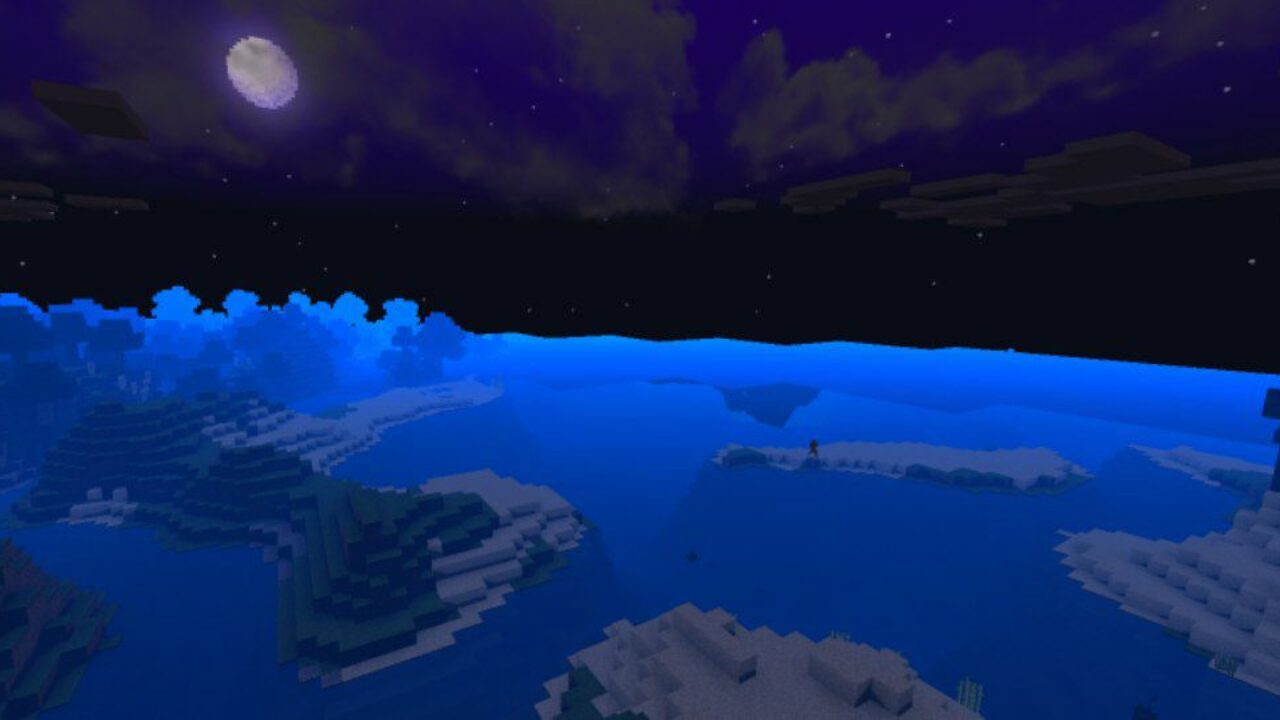
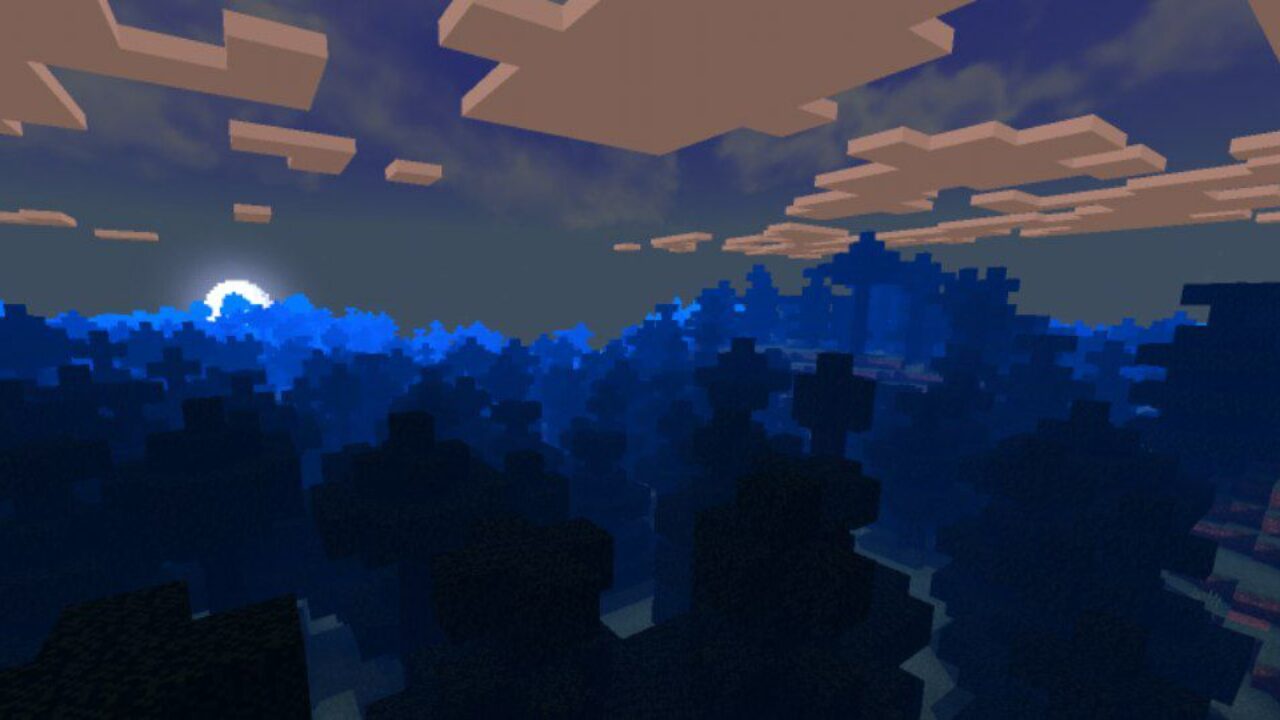
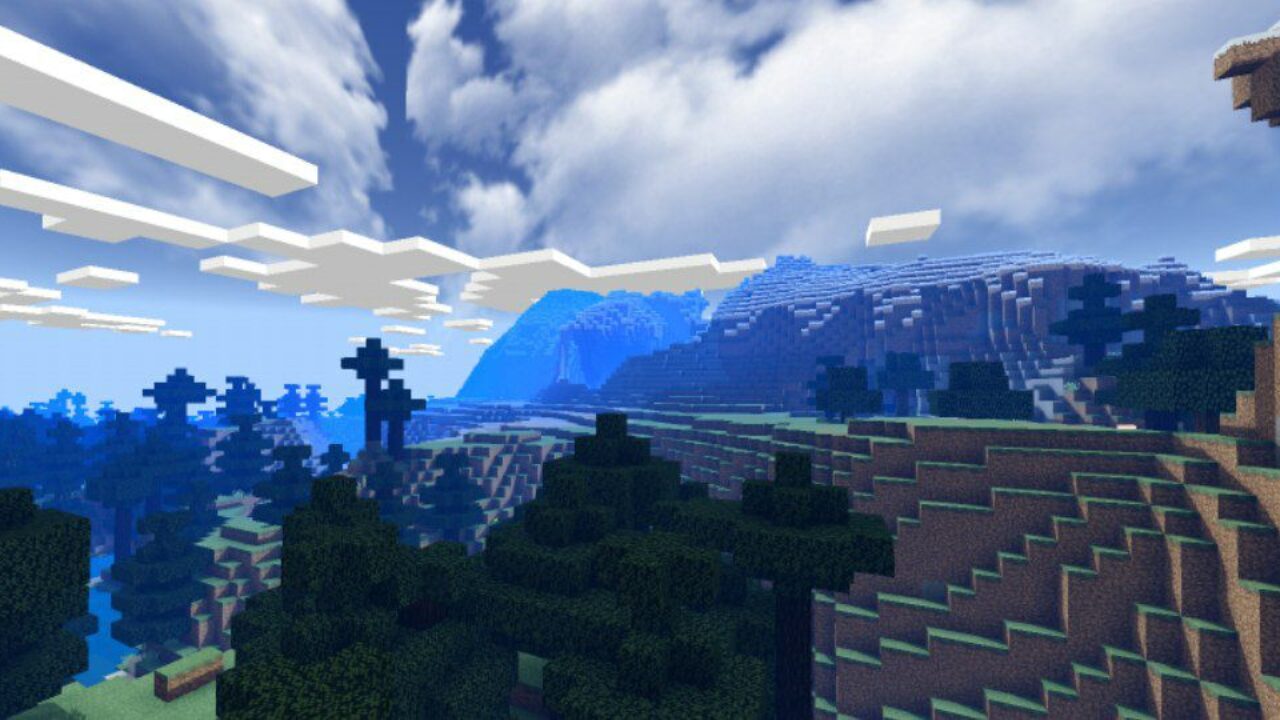
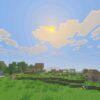
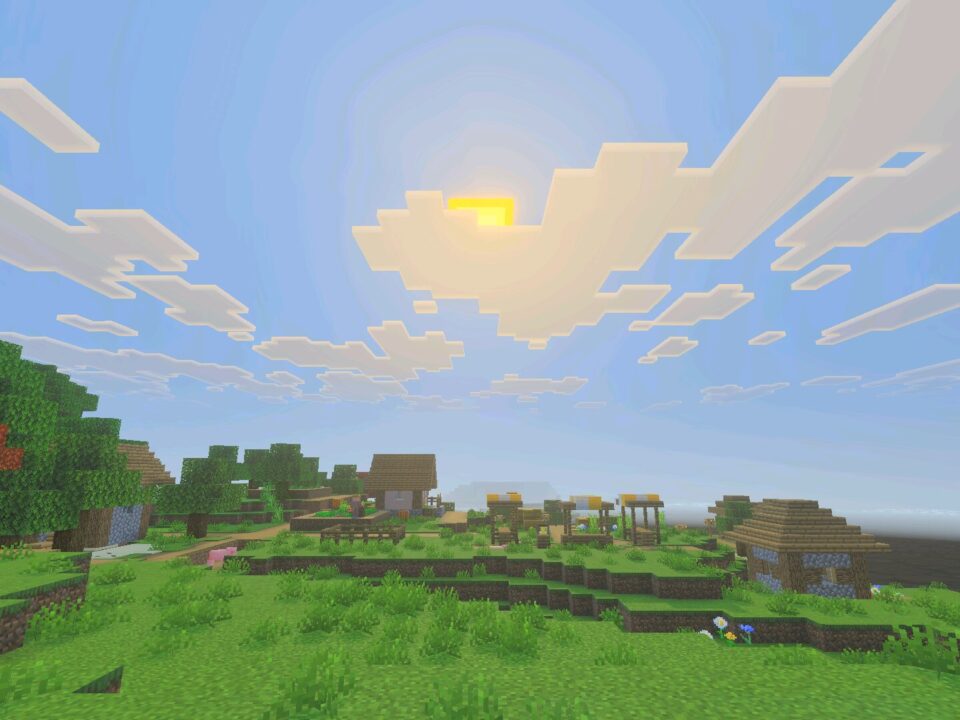
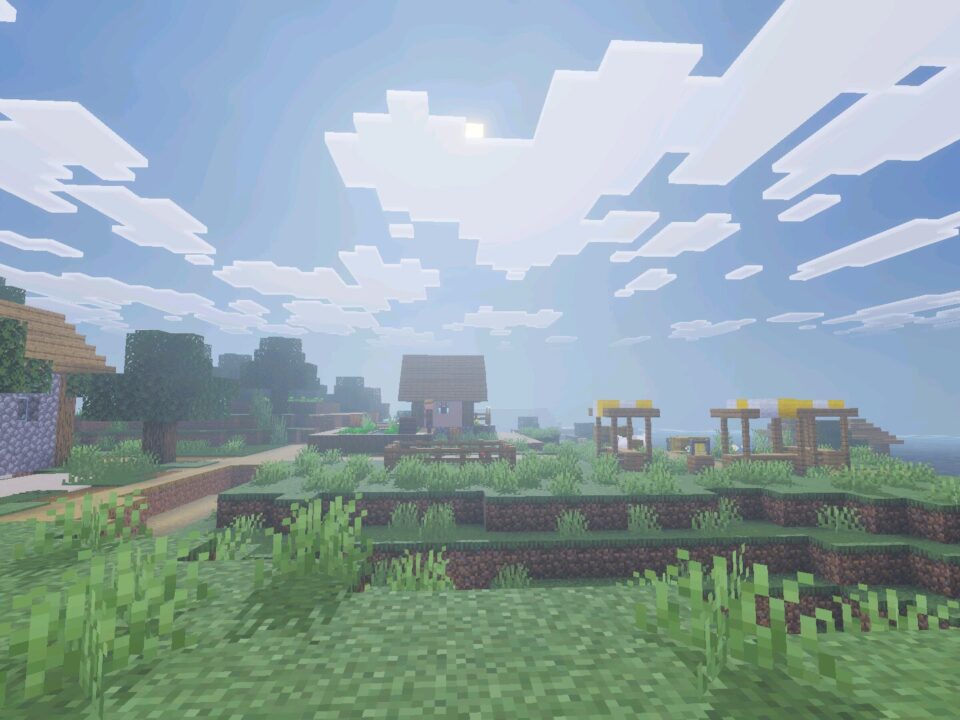
لكل خيار منها مجموعة مختلفة من الوظائف والتغييرات الخارجية التي ستحدث في الفضاء المحيط. فمثلا سيتغير شكل السماء، وستظهر عليها الشمس أو القمر بمظهر أقرب إلى الواقع.
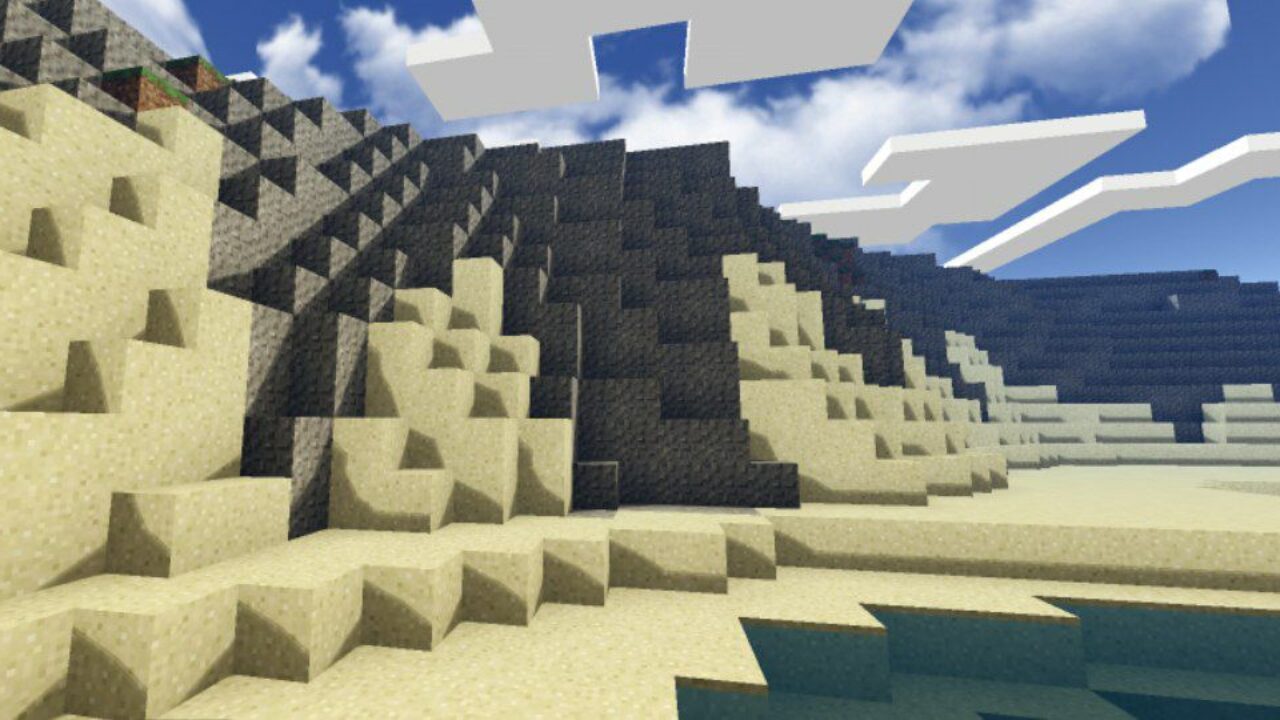
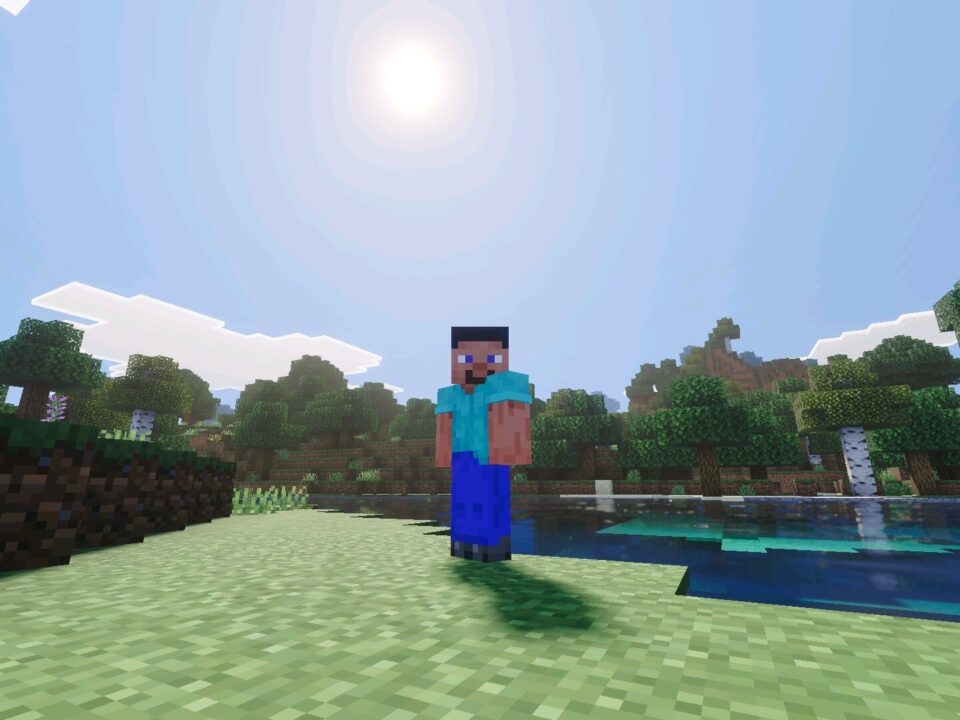
ستظهر أيضا ظلال تلقيها الأجسام وحتى اللاعب نفسه.
الخيارات
في المجموع، وفّر مؤلفو شادر KUDA
ثلاثة خيارات للتصميم، يختار منها اللاعبون ما يناسب أجهزتهم:
- Low – ستتغير الرسومات، لكنها ستبقى بعيدة عن المثالية. في المقابل سيكون عدد الأعطال والأخطاء في حده الأدنى؛
- Standard – ستصبح الصورة أفضل، لكنها ما زالت غير مثالية؛
- Ultra – أقصى الإمكانات في ماين كرافت PE، إذ يغيّر كل ما حولك تماما، لكنه لا يناسب جميع المستخدمين.
رغم أن الخيارات الثلاثة تختلف في إمكانياتها، فإن كل واحد منها فريد بطريقته وسيصنع أجواء جديدة تماما في العالم المكعب.
الرسومات
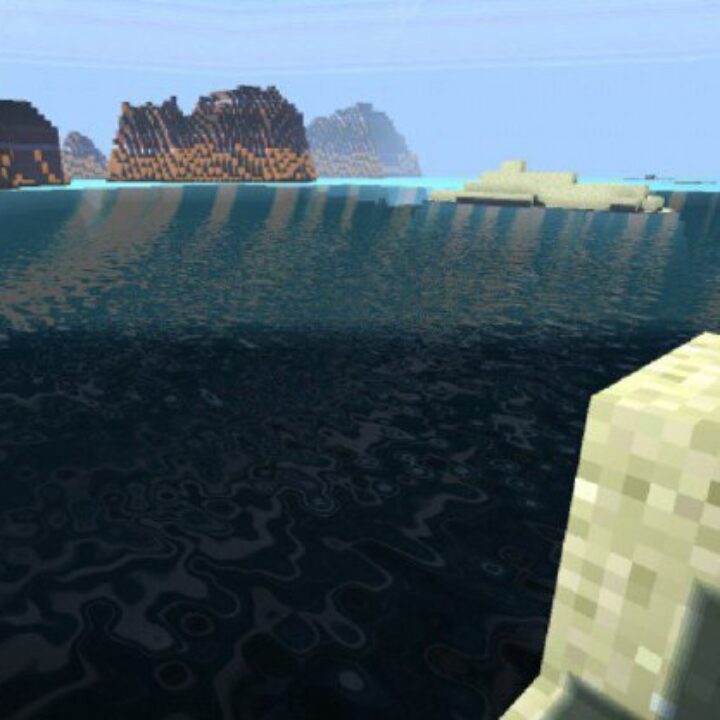
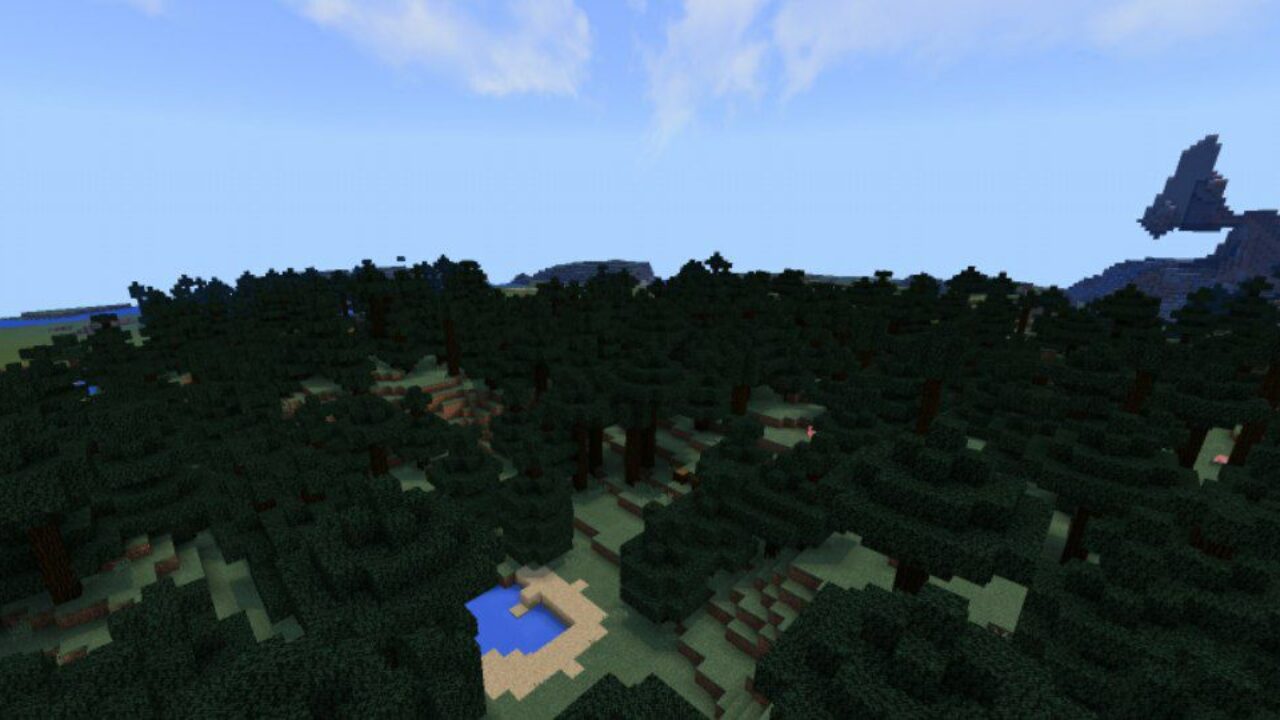
في أي من الخيارات المطروحة، سيتمكن لاعبو ماين كرافت PE من تقدير جودة الرسومات التي لا تُضاهى ودقة كل التفاصيل. وقد أدى مؤلفو شادر KUDA عملا رائعا مع الظلال التي تجعل العالم المكعب واقعيا وطبيعيا.
الألوان الأهدأ والأغنى تمنح الفضاء كله مظهرا راقيا، وتصاحب أجواء الهدوء البطل من الدقائق الأولى.
السطوع
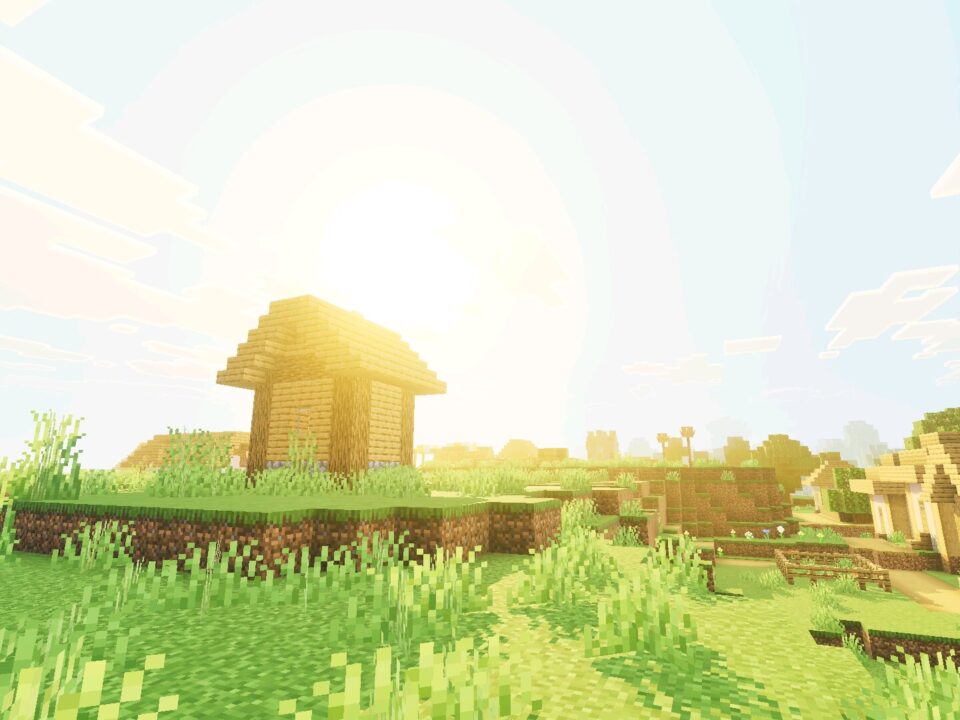
من العوامل المهمة في أي تغيير سطوعٌ محسّن، وهو في شادر KUDA يتيح لك الانغماس التام في فضاء ماين كرافت PE الجديد كليا.
أي إصدار من شادرات KUDA تحمّله لـ ماين كرافت PE 1.21 و1.26
الإصدارات الثلاثة كلها موجودة في بلوك التحميل بالأسفل بصيغة ملفات .mcpack، ويزن كل منها نحو 2 Mb.
Low هو الخيار الأخف والأكثر أمانا لهاتف قديم. أما Standard فيرفع الجودة درجة واحدة ويبقى مريحا على معظم الأجهزة المتوسطة. أما Ultra فيدفع الظلال والإضاءة إلى أقصى حد ويتطلب جهازا قويا.
يغطي كل إصدار المدى نفسه: ماين كرافت PE 1.1.0 وما بعده، مرورا بخط 1.21 وصولا إلى فرع 1.26 الحالي حتى 1.26.33.
لست متأكدا أيها تختار؟ ثبّت Low أولا وانظر إلى الظلال. إذا بقي معدل الإطارات ثابتا، احذفه وانتقل إلى Standard ثم إلى Ultra.
كيفية تثبيت شادر KUDA للأندرويد
اضغط على زر التحميل بجوار الإصدار الذي اخترته واحفظ ملف .mcpack في الهاتف.
افتح الملف من شريط الإشعارات أو من مجلد Downloads. ستبدأ اللعبة وتستورد الحزمة تلقائيا.
افتح الإعدادات، وادخل إلى الموارد العالمية وفعّل الحزمة هناك. ويصلح الأمر مع عالم واحد أيضا: اختر الحزمة في إعدادات ذلك العالم بدلا من ذلك.
يجب أن يبقى إصدار واحد فقط مفعّلا في الوقت نفسه. فتشغيل اثنين معا يجعلهما يتنازعان على التأثيرات نفسها وتتلف الصورة.
إذا فُتح الملف في تطبيق أرشيف بدلا من اللعبة، أعد تسميته إلى .mcpack واضغط عليه مرة أخرى.
الحصول على معدل إطارات ثابت
مسافة العرض تكلف من الأداء أكثر من الإصدار نفسه. أنزلها إلى ست أو ثماني قطع قبل أن تحكم بأن الإصدار ثقيل على الهاتف.
كما أن إغلاق التطبيقات العاملة في الخلفية وإيقاف خيار الإضاءة الناعمة داخل اللعبة يعيد لك بضعة إطارات.
شادر KUDA لـ ماين كرافت PE والنسخة المكتبية
بدأ KUDA كحزمة شادرات للنسخة المكتبية من إعداد DeDelner عام 2014، وما زال أحد أشهر الأسماء في هذا المجال. تعمل تلك النسخة عبر OptiFine أو Iris ولا علاقة لها بالأجهزة المحمولة.
تستضيف هذه الصفحة نسخة ماين كرافت PE من حزمة الشادرات هذه، والتي تُكتب أحيانا CUDA. تصل بصيغة ملف .mcpack، وتُثبت بضغطة واحدة ولا تحتاج إلى مشغّل ولا ملف تعريف ولا أدوات إضافية.
تقسيم Low وStandard وUltra يعكس إعدادات الجودة في الحزمة المكتبية، فتبقى التسمية مألوفة لكل من استخدم KUDA من قبل.
تعمل الحزمة أيضا على إصدارات iOS والكونسول من اللعبة، لكن كل ما في هذه الصفحة مكتوب للأندرويد.
الأسئلة الشائعة حول شادر KUDA
أي إصدار من شادر KUDA أفضل لهاتف أندرويد ضعيف؟
إصدار Low من شادر KUDA هو الخيار الأفضل لهاتف أندرويد ضعيف. يزن نحو 2 Mb، ويعيد صياغة الإضاءة والظلال مع إبقاء الحمل قريبا من اللعبة الأصلية، ويسبب أقل عدد من الأعطال بين الإصدارات الثلاثة. أما Standard وUltra فيحتاجان إلى عتاد أقوى.
ما إصدارات ماين كرافت PE التي يدعمها شادر KUDA؟
يدعم شادر KUDA ماين كرافت PE 1.1.0 وكل الإصدارات اللاحقة، بما فيها خط 1.21 وفرع 1.26 الحالي حتى 1.26.33. وتغطي الإصدارات الثلاثة — Low وStandard وUltra — المدى نفسه، لذا فإن إصدار اللعبة لا يحدد أيها تختار.
ماذا أفعل إذا لم يعمل شادر KUDA؟
عادة ما يفشل شادر KUDA لأن الحزمة استُوردت لكنها لم تُفعّل. ثلاث خطوات تحل معظم الحالات:
- افتح الإعدادات وتأكد من أن الحزمة مفعّلة في الموارد العالمية.
- أبقِ إصدارا واحدا فقط من الثلاثة مفعّلا — اثنان معا يفسدان الصورة.
- أعد تثبيت ملف .mcpack وأعد تشغيل اللعبة.

0 التعليقات